重裝系統後發現電腦聲音變小、有雜訊甚至完全無聲?聲音問題可能源自喇叭、音量設定、聲音事件、驅動程式、BIOS 甚至主機板硬體。本文提供 8 步驟由淺入深的排除流程,助您精準定位並解決 WinXP 聲音異常。
排除步驟
- 硬體交叉測試:插上耳機測試。若耳機正常 → 喇叭/音箱故障;若耳機也異常 → 繼續下一步。
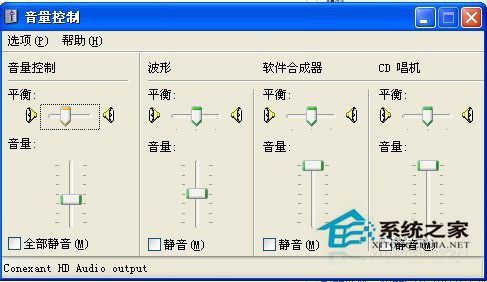
- 音量控制面板檢查:右下角小喇叭 → 開啟「音量控制」,逐項調整「音量控制、波形、軟體合成器、CD 播放」音量滑桿,確認未靜音或過低。
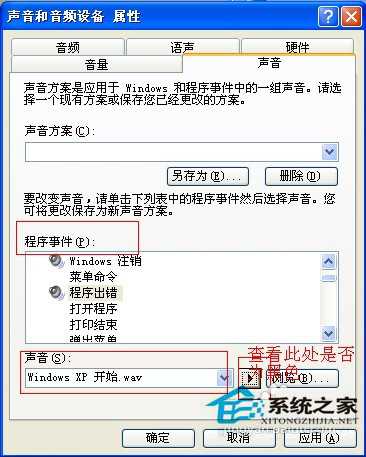
- 聲音事件測試:「控制台」→「聲音和音訊裝置」→「聲音」索引標籤 → 在「程式事件」任選一項,下方「聲音」選擇預設聲音 → 點擊播放鈕。若播放鈕為黑色 → 聲卡硬體正常;灰色 → 聲卡或驅動異常。
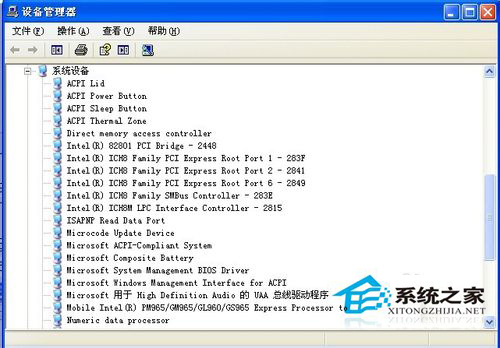
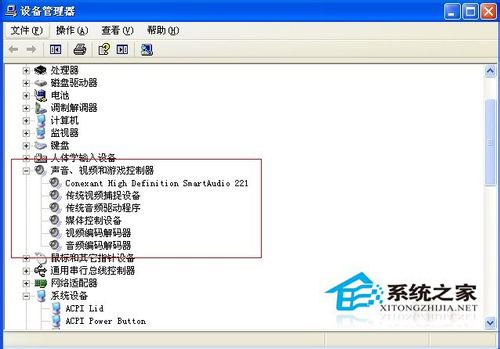
- 裝置管理員檢查驅動安裝:「系統內容」→「硬體」→「裝置管理員」→ 查看「聲音、視訊和遊戲控制器」。若有黃色問號 → 未安裝驅動;黃色驚嘆號 → 驅動衝突/不相容/硬體老化。
- 驅動重裝:對有驚嘆號的裝置右鍵「解除安裝」→ 重新掃描硬體變更 → 讓 Windows 自動安裝或手動指定驅動程式位置。
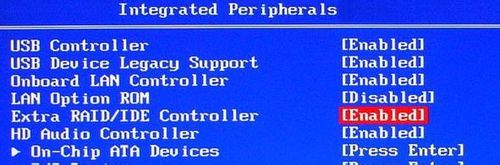
- BIOS 內建聲卡啟用:重開機進 BIOS → 「Peripherals/Onboard Devices」→ 將「Onboard Audio」設為 Enabled。
- 重裝作業系統:排除軟體層面殘留問題。
- 硬體級排查:開機箱清理灰塵、重新插拔聲卡、交換測試已知正常聲卡。若確為硬體損壞,送修或更換。
快速判斷表
| 現象 | 可能原因 | 對應步驟 |
|---|
| 僅喇叭無聲 | 喇叭/連接線故障 | 步驟 1 |
| 耳機也無聲、播放鈕灰色 | 驅動未裝/衝突 | 步驟 3-5 |
| 裝置管理員有驚嘆號 | 驅動不相容/硬體老化 | 步驟 4-5 |
| 所有方法無效 | 主機板/聲卡硬體損壞 | 步驟 8 |
依序執行上述步驟,絕大多數 WinXP 聲音問題皆可解決。若最終確認為硬體故障,建議直接加裝 USB 外接聲卡,成本低且免開機箱。