按下 Win+R 卻沒反應,「開始」選單也找不到「執行」?這通常是因為選單選項被隱藏或群組原則禁用所致。本文提供三種解法:啟用選單顯示、修改群組原則、命令列強制恢復,讓您在一分鐘內找回「執行」功能。
方法一:啟用「開始」選單顯示「執行」
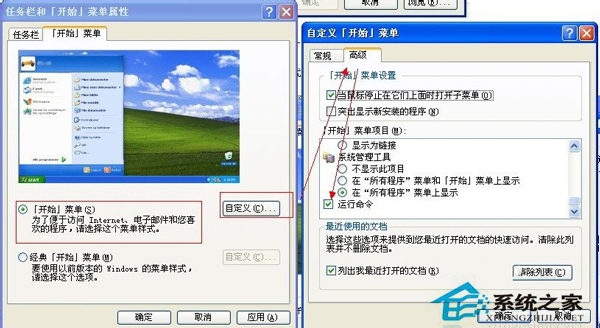
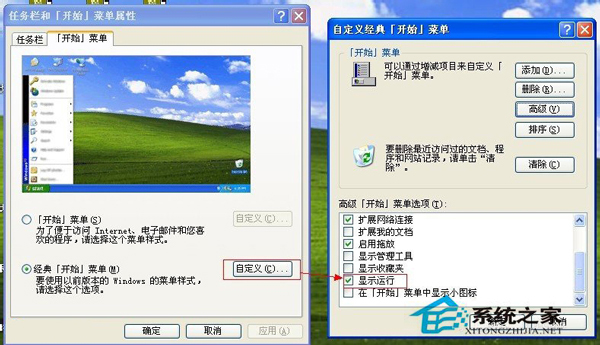
- 工作列右鍵 → 「內容」 → 「開始功能表」索引標籤 → 「自訂」 → 「進階」。
- 勾選「執行命令」→ 確定套用。
- 若已勾選仍無效,先取消勾選確定,再重新勾選一次。
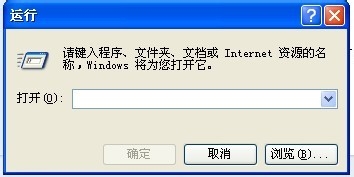
方法二:透過群組原則啟用 (適用專業版)
- 安全模式開機,執行
gpedit.msc。
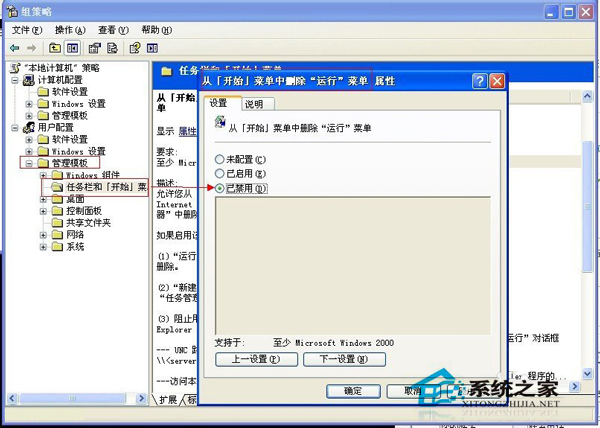
- 依序展開:「使用者設定」→「系統管理範本」→「工作列與開始功能表」。
- 雙擊右側「從開始功能表移除『執行』命令」→ 設為「已停用」或「未設定」→ 確定 → 重開機。
方法三:命令列快速修復
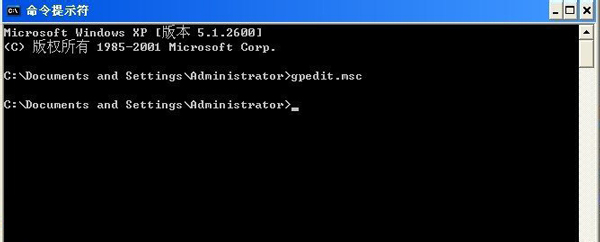
- 「開始」→「所有程式」→「附屬應用程式」→「命令提示字元」。
- 輸入
gpedit.msc 開啟群組原則編輯器。
- 同方法二路徑找到「從開始功能表移除『執行』命令」,設為「已停用」。
快速鍵替代方案
即使「執行」選單暫時無法顯示,仍可直接按 Win + R 呼叫執行對話框,不影響使用。
依照上述任一方法操作,即可恢復「執行」功能,繼續高效使用系統指令。