Windows XP 插入 USB 隨身碟、滑鼠、鍵盤、行動硬碟時,右下角彈出「USB 裝置無法辨識」、「發現新硬體精靈」卻找不到驅動,或裝置管理員顯示黃色驚嘆號。原因通常是 USB 控制器驅動損毀、快取異常。本文教您在裝置管理員中批次解除安裝所有「通用序列匯流排控制器」裝置,再掃描硬體變更讓系統自動重裝驅動,徹底解決辨識失敗問題。
故障現象
- 插入 USB 裝置 → 右下角氣泡「USB 裝置無法辨識 / 此裝置可能無法正常運作」。
- 「我的電腦」無對應磁碟機圖示、滑鼠/鍵盤無反應。
- 裝置管理員 →「通用序列匯流排控制器」下裝置有黃色驚嘆號或未知裝置。
修復步驟
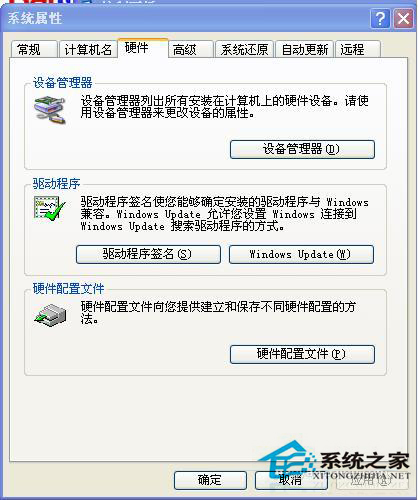
- 右鍵「我的電腦」→「內容」→「硬體」→「裝置管理員」。
或「控制台」→「系統」→「硬體」→「裝置管理員」。
或 Win+R 輸入 devmgmt.msc。
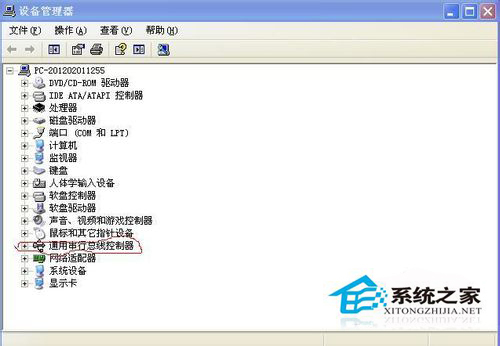
- 展開 通用序列匯流排控制器。
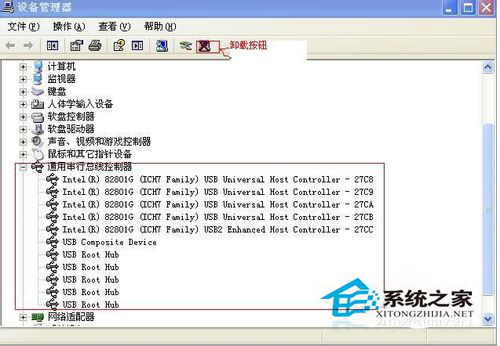
- 逐一右鍵每個子項目(USB Root Hub、USB Composite Device、USB Mass Storage Device 等)→ 選擇「解除安裝」→ 確認。
建議全選解除安裝,包含無驚嘆號的項目,徹底重建驅動堆疊。
- 解除安裝完成後,點選工具列「掃描硬體變更」圖示(放大鏡圖示)或右鍵「通用序列匯流排控制器」→「掃描硬體變更」。
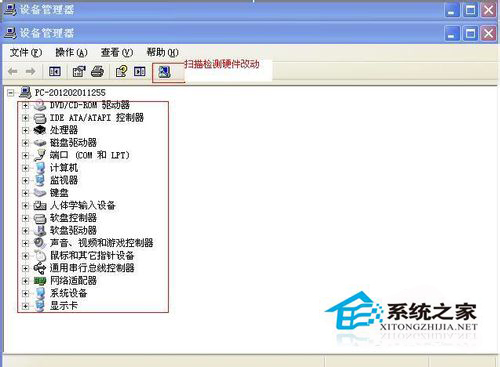
- 系統自動偵測並重新安裝所有 USB 控制器驅動,過程約 10-30 秒。
- 重新插入原本無法辨識的 USB 裝置 → 應正常辨識、出現磁碟機圖示/滑鼠鍵盤運作。
注意事項
- 桌機操作時:解除安裝 USB 控制器會導致 USB 滑鼠/鍵盤立即失效,請預先準備 PS/2 滑鼠鍵盤,或記住步驟 4 後立即按電源鍵重開機(系統開機會自動重裝驅動)。
- 筆電內建觸控板/鍵盤通常非 USB 介面,不受影響。
- 若重裝驅動後仍無法辨識:
• 檢查 USB 連接埠實體損壞(試其他埠位)
• 裝置本身故障(換電腦測試)
• 主機板晶片組驅動需更新
• 系統檔案損毀 → `sfc /scannow` 或重灌系統。
適用範圍
此方法同樣適用於 Windows 7/8/10(裝置管理員介面略異,操作邏輯相同)。
批次解除安裝 USB 控制器並掃描硬體變更,是解決 WinXP USB 裝置無法辨識最標準、有效的修復手法。