Windows XP 正常使用中突然沒聲音,喇叭/耳機插妥、音量未靜音、播放器音量正常,仍無聲音。常見原因:Windows Audio 服務停止、音效卡驅動遺失/損毀、音訊裝置被停用。本文提供從基本檢查到服務啟動、驅動重裝的完整排查流程。
基本檢查(先確認這幾項)
- 喇叭電源開啟、音量旋鈕轉大、3.5mm 插頭插緊綠色孔 (Line Out)。
- 工作列音量圖示 → 雙擊 → 確認「主音量」與「Wave」未靜音、音量拉高。
- 播放軟體 (Media Player、網頁播放器) 內建音量未靜音。
- 嘗試換耳機/喇叭、或插到前面板/後面板不同音訊孔測試。
進階排查步驟
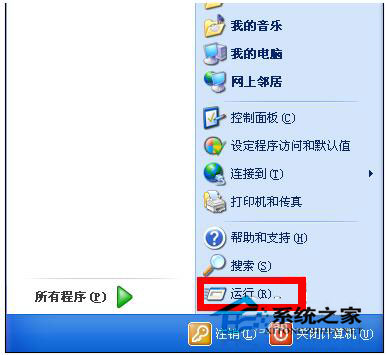
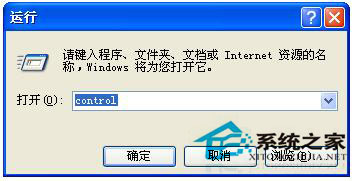
- Win+R 輸入
control 開啟控制台 →「聲音和音訊裝置」。
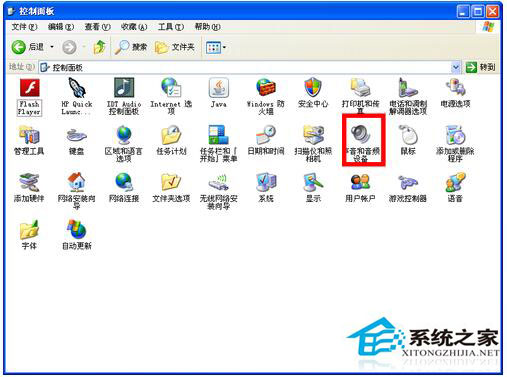
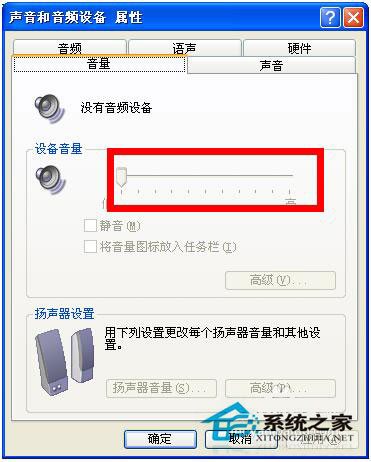
- 「音訊」標籤 → 觀察「音訊撥放」預設裝置下拉選單:
• 若為灰色/空白/顯示「無音訊裝置」→ 驅動遺失或服務未啟動。
• 若有裝置名稱 → 點選「音量」按鈕確認未靜音。
- 檢查 Windows Audio 服務:
Win+R → services.msc → 找到 Windows Audio → 雙擊 → 啟動類型「自動」→ 若未啟動點「啟動」→「確定」。
同步檢查 Windows Audio Endpoint Builder (XP 無此服務,Vista 以上有)。
- 裝置管理員重裝音效卡驅動:
右鍵「我的電腦」→「管理」→「裝置管理員」→「音效、視訊與遊戲控制器」→ 右鍵音效卡 (如 Realtek AC'97、SoundMAX) →「解除安裝」→ 掃描硬體變更自動重裝,或指定驅動資料夾安裝。
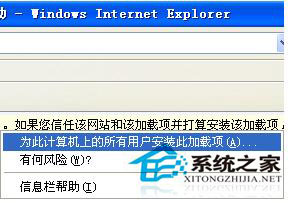
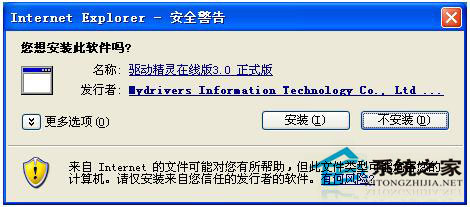
- 或下載「驅動精靈/驅動人生」自動偵測安裝最新驅動。
- BIOS 設定檢查:開機進 BIOS →「Integrated Peripherals」/「Onboard Audio」→ 確認為「Enabled」。
常見特殊情況
- 前面板耳機有聲、後面板喇叭無聲:機箱前面板音訊線未接主機板 HD Audio/AC'97 排針,或 BIOS「Front Panel Audio」設為 HD Audio/AC'97 模式不符。
- 安裝新軟體/更新後沒聲音:軟體安裝虛擬音訊裝置搶佔預設裝置 → 控制台「聲音和音訊裝置」將實體音效卡設為預設。
- 筆電 Fn+Fx 靜音鍵誤觸:按對應組合鍵取消靜音,螢幕顯示音量圖示確認。
排查順序建議
- 基本硬體/音量檢查 (1分鐘)
- Windows Audio 服務啟動 (30秒)
- 裝置管理員確認驅動狀態、重裝驅動 (5分鐘)
- BIOS/前面板接線檢查 (進階)
依序執行上述檢查,多數 WinXP 突然沒聲音問題可在 10 分鐘內排除解決。