Windows XP Windows 7 Windows 2003 Windows Vista Windows 綜合教學 Linux 系統教學
Windows 10 Windows 8 Windows 2008 Windows NT Windows Server 電腦軟體教學

Windows XP 系統修改 MAC 地址完整教學

編輯:XP 系統應用技巧

MAC 地址(Media Access Control Address),又稱為物理地址或硬體地址,是用來唯一識別網路裝置的位址。一般情況下,MAC 地址固定寫在網路卡的韌體中,與 IP 位址綁定。當更換電腦或網路卡時,若 ISP 綁定了原本的 MAC 位址,就會導致無法上網,此時就需要修改 MAC 位址來解決。本文將詳細說明在 Windows XP 系統下如何修改與查看 MAC 位址。
一、修改 MAC 位址步驟

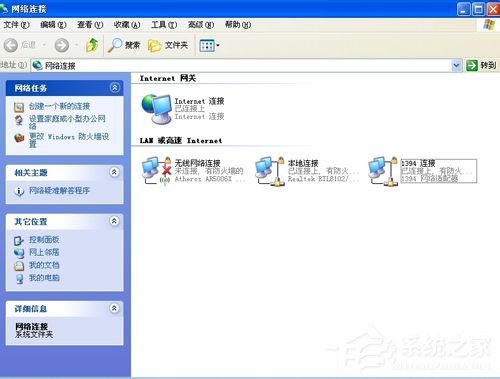
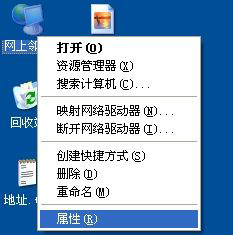
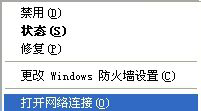
  1. 在桌面上找到「網上鄰居」,右鍵點選「內容」;或是右鍵點選工作列右下角的網路連線圖示,選擇「開啟網路連線」。
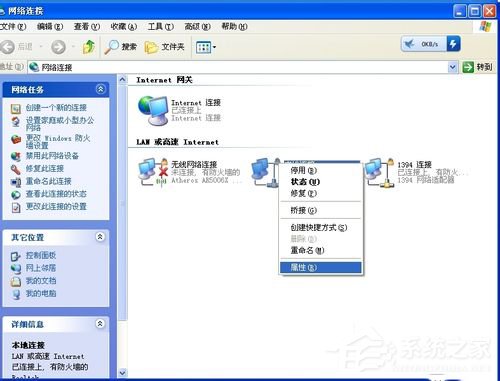
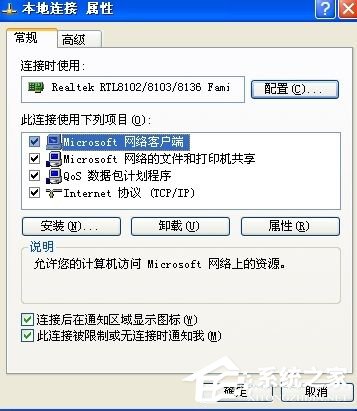
  2. 在「網路連線」視窗中,右鍵點選「區域連線」,選擇「內容」。
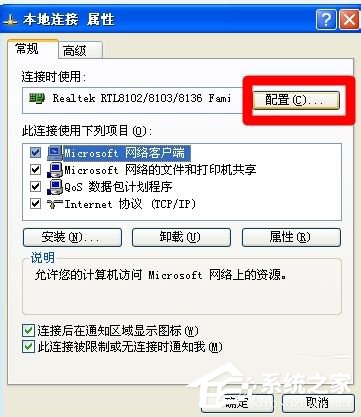
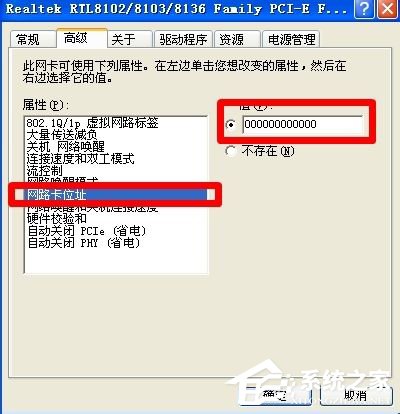
  3. 點選「設定」按鈕,切換到「進階」頁籤。在「屬性」清單中找到「Network Address」或「Locally Administered Address」(不同網卡顯示名稱可能不同),選擇「值」並輸入欲變更的 MAC 位址(12 位十六進位數字,不需分隔符),按「確定」完成設定。

二、查看目前 MAC 位址

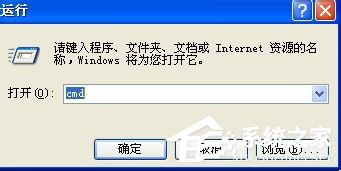
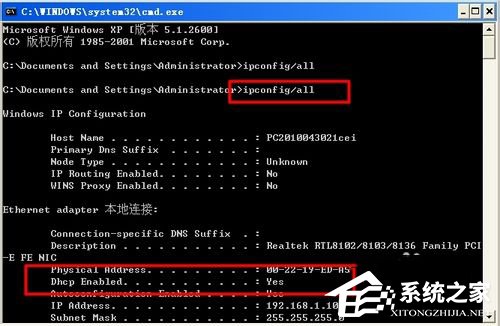
  1. 點選「開始」→「執行」,輸入 cmd 開啟命令提示字元。
  2. 在命令提示字元中輸入 ipconfig /all 並按 Enter,即可在「實體位址」欄位看到目前網卡的 MAC 位址。
修改完成後,建議重新啟動電腦或重新啟用網路連線以確保生效。若需恢復原廠 MAC 位址,只需在同一設定頁面將「值」選項留空或選擇「不存在」即可。

Copyright © Windows教程網 All Rights Reserved