電腦連接多台印表機時,Windows XP 會依安裝順序或字母順序指定一台為預設列印機,導致列印文件時輸出到非預期裝置。透過「印表機和傳真」資料夾,幾下滑鼠即可鎖定慣用印表機為預設,之後所有列印指令都會自動導向該裝置。
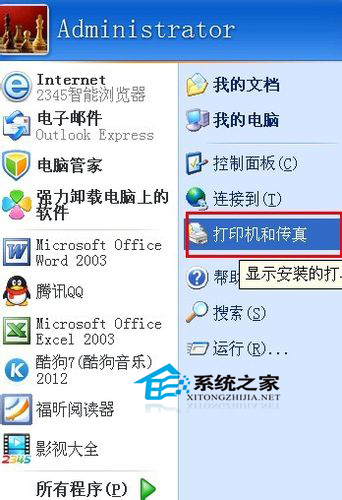
圖 1:開始選單開啟印表機和傳真
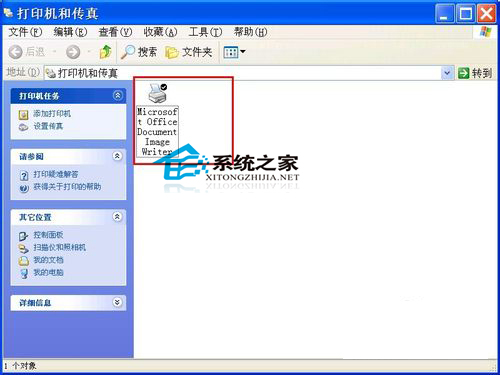
圖 2:可用印表機清單
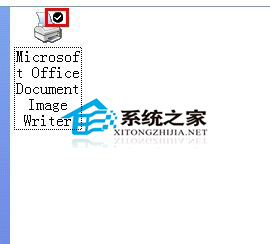
圖 3:右鍵選單設為預設,圖示出現勾號
| 現象 | 原因 | 解決 |
|---|---|---|
| 預設列印機重開機後變回舊的 | 群組原則/登錄腳本強制指定 | 檢查 HKEY_CURRENT_USER\Software\Microsoft\Windows NT\CurrentVersion\Windows\Device 是否被腳本覆寫 |
| 虛擬列印機 (PDF/XPS) 總是變成預設 | 最後安裝的虛擬列印機搶佔預設 | 重新右鍵設定實體印表機為預設,或調整安裝順序 |
| 網路印表機離線導致列印卡住 | 預設指向離線裝置 | 暫時改用本機印表機,或將網路印表機設為離線狀態 |
一分鐘設定預設列印機,以後列印文件再也不用擔心跑錯印表機。對於經常在多印表機環境切換的辦公室用戶,這個小技巧能節省大量等待與重列時間。