安裝 SP3 或修改 TCP/IP 連線數限制補丁後,若出現「無法連線 IP 驅動程式、錯誤代碼 2」、ipconfig /all 顯示「不支援要求」、本地連線流量為零、ping 127.0.0.1 失敗,極大機率是 C:\WINDOWS\system32\drivers\tcpip.sys 損壞或版本不符。只要從相同版本 XP 系統複製一份健全的 tcpip.sys 覆蓋即可修復,免重灌。
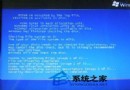
ipconfig /all → An internal error occurred: 不支援要求。ping 127.0.0.1 → Unable to contact IP driver, error code 2。
圖:典型 tcpip.sys 損壞症狀
C:\WINDOWS\system32\drivers\tcpip.sys 到隨身碟。tcpip.sys 複製覆蓋至 C:\WINDOWS\system32\drivers\tcpip.sys。tcpip.sys 修改版)直接修補二進位檔案,若補丁版本不符或寫入失敗,會導致檔案校驗和錯誤,系統拒絕載入驅動。tcpip.sys.bak 同目錄下,若有備份檔,直接改名覆蓋即可,無需外部複製。I386\TCPIP.SY_ 用 expand 指令解壓還原:expand D:\I386\TCPIP.SY_ C:\WINDOWS\system32\drivers\tcpip.systcpip.sys、uxtheme.dll 等關鍵檔。別因網路斷線就急著重灌,tcpip.sys 損壞是典型的「單一檔案故障」,複製一個健全檔案即可秒修。養成備份關鍵系統檔的習慣,關鍵時刻能省下數小時重灌時間。