Windows XP 內建的記事本藏著一個鮮為人知的功能:只要在檔案第一行輸入 .LOG,每次開啟檔案都會自動在末尾插入當前日期時間,按 F5 也能手動插入。無需安裝任何軟體,即可獲得一個自帶時間戳的純文字日誌工具,適合實驗記錄、伺服器維護日誌、球賽進球時間記錄等場景。
.LOG(大寫),按 Enter 換行。LabLog.txt),存放位置自訂。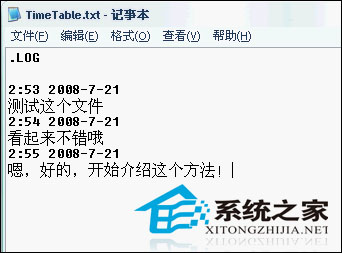
圖:重新開啟後自動在 .LOG 下方插入完整時間戳
| 場景 | 做法 |
|---|---|
| 實驗室記錄 | 建立 Exp2024_01.txt,每次觀察開啟即自動記錄時間,配合雲端同步 (Dropbox/OneDrive) 多裝置同步。 |
| 伺服器維護日誌 | 用批次檔排程 notepad.exe /p Log.txt 定時開啟/關閉,強制產生時間戳作為心跳記錄。 |
| 球賽/直播追蹤 | 開啟檔案看比賽,每次進球/關鍵事件按 F5 記錄時間,賽後即得完整時間軸。 |
| 簡易數位日記 | 每天睡前開啟 Diary.txt,自動時間戳 + 心情筆記,長期累積成個人年鑑。 |
Timestamp)、Obsidian (每日筆記)、OneNote (時間戳捷徑 Alt+Shift+D)。一個 .LOG,讓簡陋的記事本搖身一變成自動記時的日誌工具。下次需要快速記錄帶時間的事件時,別再找複雜軟體了,WinXP 記事本就夠用了。