在 Windows XP 中文輸入法下直接輸入「¥」往往得到全形「¥」,不符合財務報表常用的半形人民幣符號「¥」。透過鍵盤數字鍵盤輸入 Alt 碼 Alt+165,即可在任何文字編輯器快速插入標準半形「¥」,專為財務、會計、報價單編輯人員設計的高效技巧。
操作方法
- 將游標移至需插入符號處。
- 左手按住 Alt 鍵不放。
- 右手在 數字鍵盤 (小鍵盤) 依序輸入 1 6 5。
- 放開 Alt 鍵,半形「¥」即刻出現。
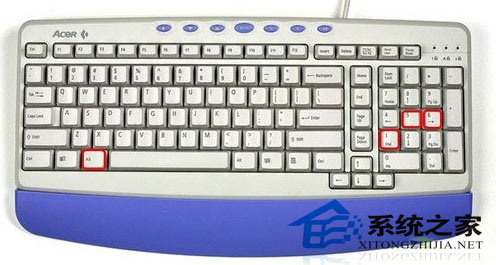
圖 1:按住 Alt 輸入 165
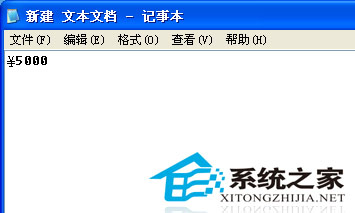
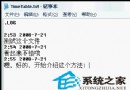
圖 2:成功插入半形 ¥ 符號
關鍵細節
- ✅ 必須使用數字鍵盤,鍵盤上方數字鍵無效。
- ✅ Num Lock 必須開啟,否則數字鍵盤作為方向鍵無法輸入碼位。
- ✅ 僅在 Windows XP 驗證有效;Windows 7/10/11 同樣支援 Alt+165,但部分字型可能顯示為全形。
- ✅ 適用於 Word、Excel、記事本、瀏覽器輸入框等所有接受文字輸入的程式。
常用貨幣符號 Alt 碼速查表
| 符號 | 名稱 | Alt 碼 (小鍵盤) |
|---|
| ¥ | 人民幣/日圓 | Alt + 165 |
| € | 歐元 | Alt + 0128 |
| £ | 英鎊 | Alt + 163 |
| ¢ | 美分 | Alt + 162 |
| § | 節符號 | Alt + 21 |
替代方案
- Word/Excel:插入 → 符號 → 選擇「¥」→ 設定自訂熱鍵 (如 Ctrl+Alt+Y)。
- 輸入法:微軟注音/新酷音/倉頡等內建「特殊符號」選單可選「¥」。
- 自動更正:在 Word 設定「自動更正」將
RMB 替換為「¥」。
財務報表編輯時,再也不用在特殊符號表裡找半天,Alt+165 一秒搞定半形人民幣符號。將這組熱鍵刻入肌肉記憶,處理帳務效率直線上升。