以一般使用者身分登入 Windows XP 時,嘗試修改系統時間卻跳出「您沒有適當的特權級,所以無法更改『系統時間』」。這是因為預設只有 Administrators 群組擁有「變更系統時間」使用者權利。透過群組原則將該權利授予特定使用者或群組,即可讓非管理員也能調整時間。
gpedit.msc 開啟群組原則編輯器。電腦設定 → Windows 設定 → 安全性設定 → 區域原則 → 使用者權利指派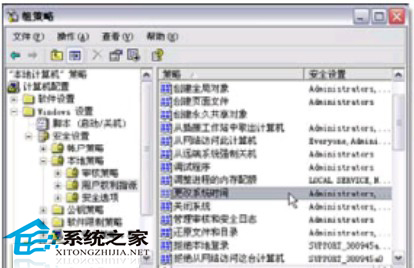
圖 1:使用者權利指派 → 變更系統時間

圖 2:加入目標使用者帳號
Windows 權限模型中,「使用者權利指派」控制特定系統級操作(如變更時間、關機、備份檔案)。預設 SeSystemtimePrivilege 僅授予 Administrators。將一般使用者加入此原則,即賦予其呼叫 SetSystemTime API 的權限。
gpedit.msc,可用 secpol.msc (本地安全性原則) 或下載 gpedit.msc 修補版。ntrights +r SeSystemtimePrivilege -u "UserName" (需 Windows Resource Kit 工具)。cmd → time 新時間 代為修改。幾步群組原則設定,解決一般使用者無法調整系統時間的困擾。記得重新登入生效,並權衡安全性與便利性決定授權對象。