驅動級防火牆(如金山、江民等安全軟體核心模組)運行在核心層,優先序高於應用層防火牆,一般用戶難以直接關閉。本文提供三種關閉方法:任務管理員結束進程、Process Explorer 強制終止、系統啟動初期搶佔關閉,並說明關閉後的風險與替代方案。
方法一:任務管理員結束核心進程
- Ctrl+Alt+Del 開啟任務管理員 → 進程。
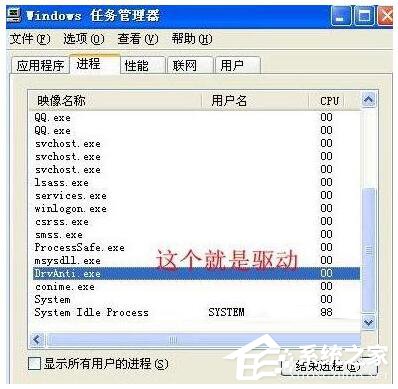
- 找到驅動級防火牆核心進程(如
DrvAnti.exe、KWatch.exe 等),右鍵結束進程。
方法二:金山毒霸/衛士自帶任務管理器
- 開啟金山毒霸/衛士 → 工具箱 → 任務管理器。
- 在進程列表中找到驅動防火牆進程,右鍵強制結束。

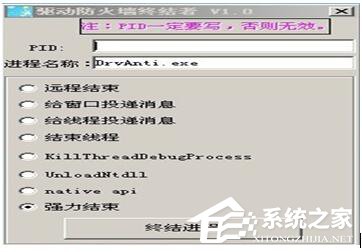
方法三:Process Explorer 強制終止(需管理員權限)
- 下載微軟官方 Process Explorer 並以系統管理員身分執行。
- 搜尋驅動防火牆進程名(如
DrvAnti.exe),右鍵 → Kill Process。
- 注意:驅動防火牆更新快,Process Explorer 版本過舊可能無法識別最新進程。
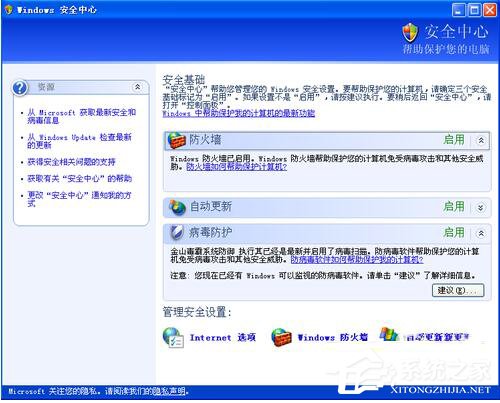
方法四:開機啟動初期搶佔關閉(極限操作)
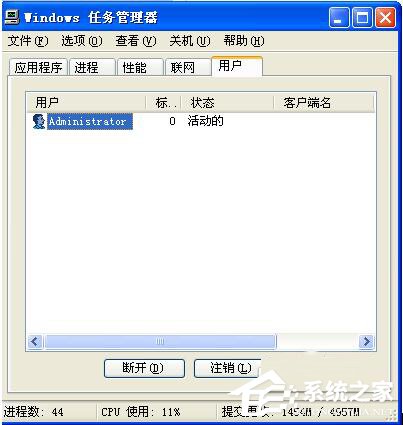
- 開機進入桌面瞬間(驅動尚未載入前),連續按 Ctrl+Shift+Esc 呼叫任務管理員。
- 切換到進程頁籤,按住 D 鍵快速定位以 D 開頭的進程(
DrvAnti.exe)。
- 一旦藍色選中該進程,立即按 Alt+E → Space 或 Enter 結束進程。
- 成功後驅動防火牆不會再自動啟動,直到下次重開機。
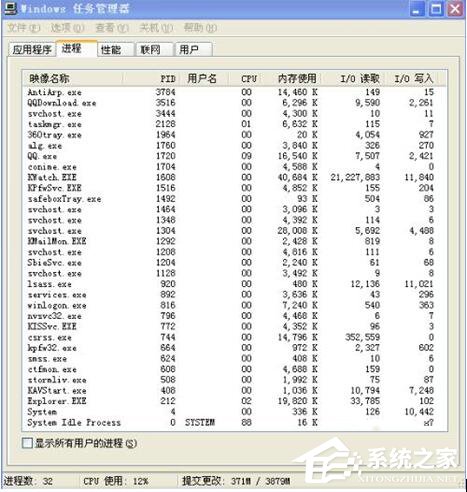
補充:關閉 Windows 內建防火牆
控制台 → 安全性中心 → Windows 防火牆 → 關閉(不建議長期關閉)。
⚠ 重要警示
- 驅動級防火牆是系統核心防護層,關閉後電腦將直接暴露於網路攻擊、惡意軟體入侵風險。
- 僅建議在特定除錯、相容性測試等臨時場景下關閉,完成後務必重新啟用或改用應用層防火牆(如 Windows 防火牆、Comodo、ZoneAlarm)。
- 企業/網管環境請遵循資安政策,不可私自關閉。