Windows XP Windows 7 Windows 2003 Windows Vista Windows 綜合教學 Linux 系統教學
Windows 10 Windows 8 Windows 2008 Windows NT Windows Server 電腦軟體教學

Windows XP 網路連線正常卻無法上網?DNS 設定與 ARP 病毒雙管齊下完整解決方案

編輯:XP 系統應用技巧

Windows XP 明明顯示「區域網路已連線」,卻無法開啟網頁、或網路忽斷忽續。常見原因有二:DNS 解析錯誤、或局域網遭 ARP 病毒攻擊導致閘道 MAC 偽造。本文提供從 CMD 查詢網關/DNS、手動設定 DNS、啟用 360 ARP 防火牆的完整排查流程,徹底解決連得上網路卻上不了網的難題。

第一階段:確認網路基礎參數

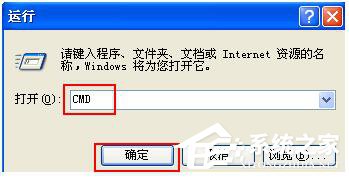
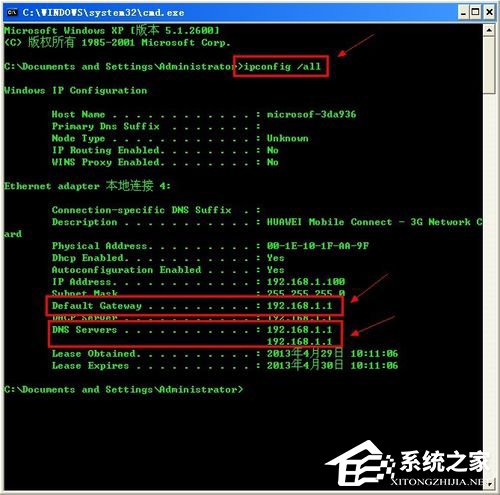
  1. Win+R → cmd → 輸入 ipconfig /all,記下「預設閘道」與「DNS 伺服器」位址。
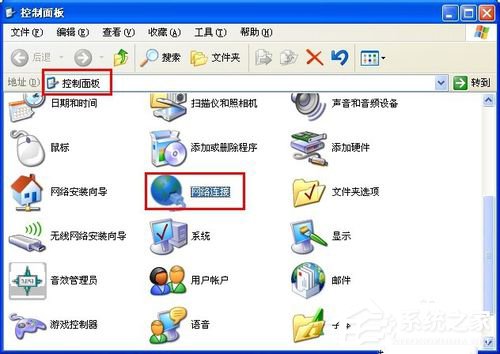
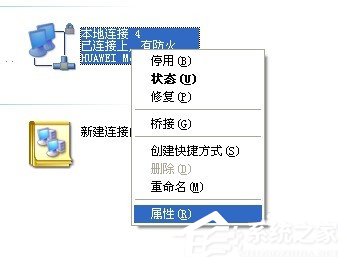
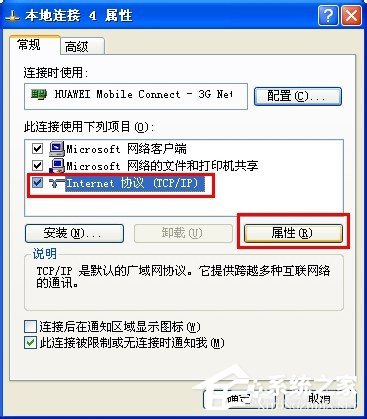
  2. 控制台 → 網路連線 → 右鍵「區域連線」→ 內容 → Internet 協定 (TCP/IP) → 內容。

第二階段:手動指定 DNS(解決解析失效)

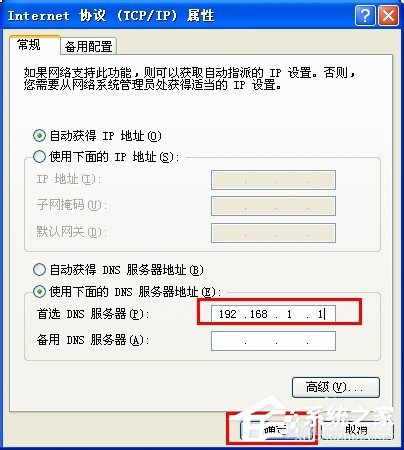
  1. 選擇「使用下列 DNS 伺服器位址」,填入可靠 DNS:
    首選: 114.114.114.114 / 8.8.8.8 / 223.5.5.5
    備用: 114.114.115.115 / 8.8.4.4 / 223.6.6.6
  2. 按確定套用,重新測試開啟網頁。

第三階段:排除 ARP 病毒(解決忽斷忽續/網關劫持)

若換 DNS 仍無法上網、或網路頻繁斷線,極可能是局域網內其他電腦中毒發送偽 ARP 封包,導致你的電腦將資料送往錯誤 MAC 位址。

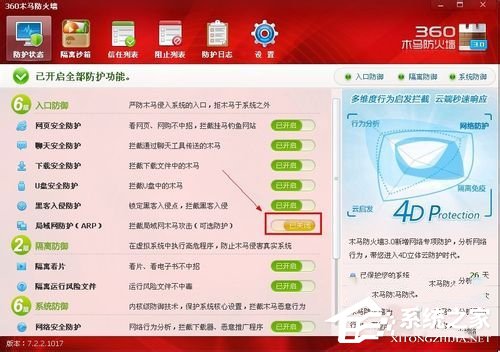
  1. 安裝 360 安全衛士 → 功能大全 → 360 木馬防火牆 → 啟用 ARP 防火牆。
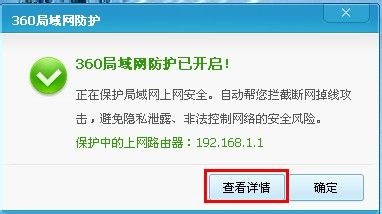
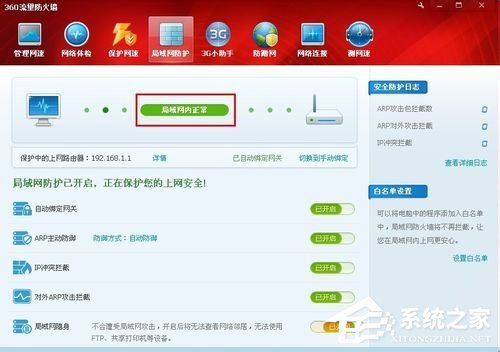
  2. 重新開機,360 會提示 ARP 防護成功,點擊詳情可查看網路通訊狀態。

進階手動綁定 ARP(無軟體環境)

在 CMD 執行:
arp -s <閘道IP> <閘道真實MAC>
可先在正常電腦用 arp -a 取得閘道真實 MAC,再在受害電腦靜態綁定。重開機失效,需寫入啟動腳本或使用 ARP 防火牆軟體。

快速判斷清單

  • ✅ Ping 閘道通、Ping 外網 IP(如 8.8.8.8)通 → DNS 問題 → 手動設定 DNS
  • ❌ Ping 閘道不通/丟包、或 Ping 外網 IP 不通 → ARP 病毒/實體線路/閘道故障 → 啟用 ARP 防火牆、檢查網線/交換器
  • 🔄 時好時壞、特定時間段斷線 → ARP 病毒機率極高
Copyright © Windows教程網 All Rights Reserved