TIF(Tagged Image File Format,標籤影像檔案格式)常用於印刷、掃描、專業攝影領域,支援無損壓縮、多頁面、CMYK 色彩模式。WinXP 環境下無需安裝額外軟體即可開啟,以下列出由簡入繁的多種開啟方式。
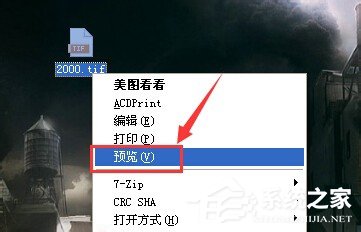
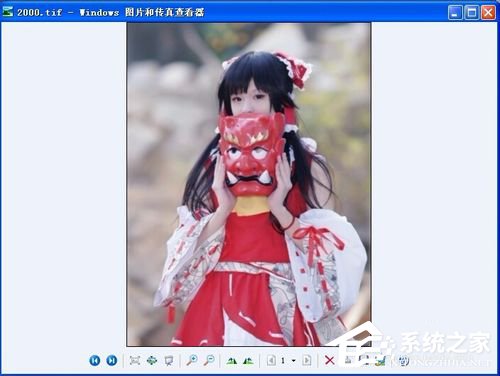
方法一:Windows 圖片和傳真檢視器(系統內建、最輕量)
- 在檔案總管中找到 .tif/.tiff 檔案。
- 右鍵點擊 → 選擇【預覽】,或直接雙擊(若關聯未被更改)。
- 即可在內建檢視器中瀏覽、列印、旋轉、儲存為其他格式。
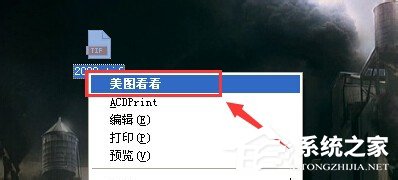
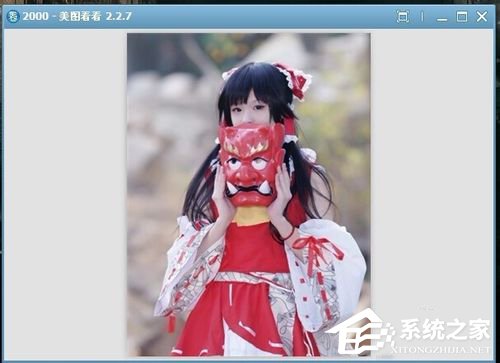
方法二:美圖秀秀 / 看圖王等第三方看圖軟體(功能豐富)
- 安裝美圖秀秀、ACDSee、FastStone Image Viewer、IrfanView 等。
- 右鍵 TIF 檔 → 【開啟方式】 → 選擇該軟體,或設為預設開啟程式。
- 支援多頁 TIF 翻頁、縮圖列表、批次轉檔、基本編輯。
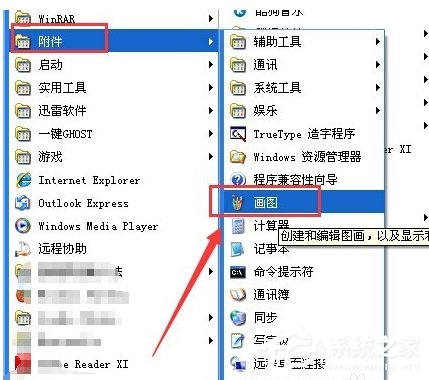
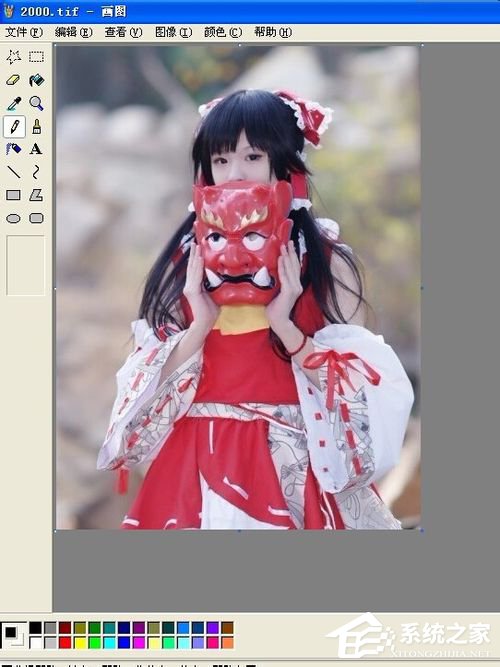
方法三:畫圖 - 系統內建輕量編輯器
- 【開始】→【所有程式】→【附屬應用程式】→【畫圖】。
- 在畫圖中 【檔案】→【開啟】 選取 TIF 檔。
- 可進行裁剪、調整大小、文字標註、另存為 JPEG/PNG/BMP 等。
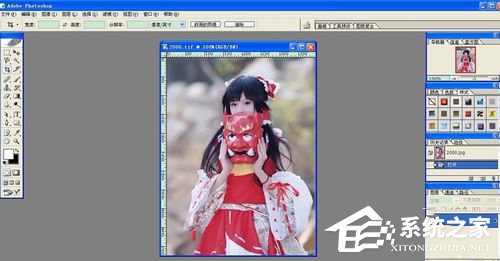
方法四:Adobe Photoshop(專業級編輯、支援完整 TIF 規格)
- 啟動 Photoshop → 【檔案】→【開啟】選取 TIF。
- 完整支援圖層、Alpha 通道、CMYK 模式、16/32 位元深度、多頁 TIF(匯入為影格/圖層)。
- 適合印刷前處理、高階修圖、格式轉換。
快速選擇指南
| 需求 | 推薦工具 | 優點 |
|---|
| 單純檢視、列印 | Windows 圖片和傳真檢視器 | 零安裝、啟動極快、支援多頁翻頁 |
| 基本編輯、格式轉換 | 畫圖 / 美圖秀秀 / IrfanView | 操作簡單、支援批次轉檔 |
| 專業編輯、圖層、CMYK、高位元深度 | Photoshop | 功能最完整、印刷業標準 |
常見問題
- 雙擊無反應/開啟方式錯誤: 右鍵 → 【開啟方式】→【選擇預設程式】→ 勾選「永遠使用所選程式開啟此類檔案」→ 選「Windows 圖片和傳真檢視器」。
- 多頁 TIF 僅顯示第一頁: 內建檢視器支援翻頁(工具列有上/下頁箭頭),第三方看圖軟體通常有縮圖列表切換頁面。
- TIF 檔案損毀無法開啟: 嘗試用 IrfanView 或 Photoshop 開啟(容錯率較高),或要求重新傳送檔案。