Windows XP Windows 7 Windows 2003 Windows Vista Windows 綜合教學 Linux 系統教學
Windows 10 Windows 8 Windows 2008 Windows NT Windows Server 電腦軟體教學

WinXP 電腦關不了機?九大原因與解決方案:從流氓軟體阻攔到系統檔案損毀

編輯:XP 系統應用技巧

點擊「關機」後電腦不關機、自動重啟、或卡在「Windows 正在關機」畫面,原因通常分為三大類:前景程式拒絕關閉、背景進程/服務卡死、電源管理/硬體/系統層面異常。以下提供完整排查與解決流程。
第一類:前景程式攔截關機(最常見)

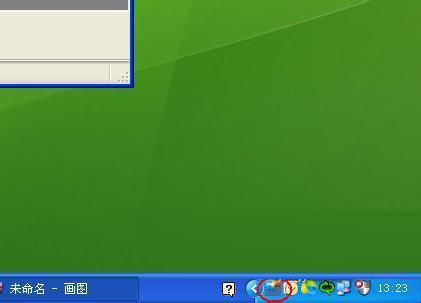
  1. 某些軟體(如 QQ、迅雷、雲端同步工具)點擊右上角「×」僅最小化到系統匣,實際進程仍在執行,阻礙關機。
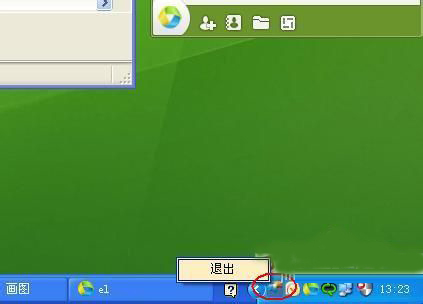
  2. 解法: 右鍵點擊工作列右下角通知區域的軟體圖示 → 選擇【退出】或【完全關閉】,確認圖示消失後再嘗試關機。
軟體最小化到系統匣未真正關閉 右鍵選擇退出完全關閉

第二類:背景進程卡死(需工作管理員強制結束)

  1. 按 Ctrl+Alt+Del 開啟【工作管理員】→【進程】索引標籤。
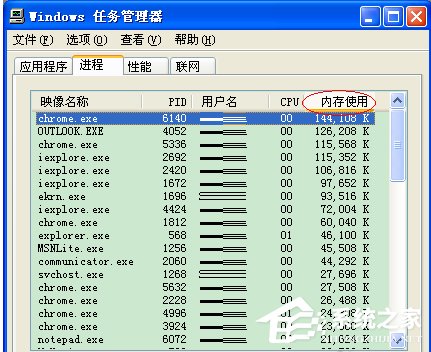
  2. 點擊「記憶體使用量」排序,尋找佔用極高或狀態為「無回應」的進程。
  3. 重點檢查大量 rundll32.exe 進程(常因殼擴展模組掛載導致關機卡住),右鍵選擇【結束程序】。
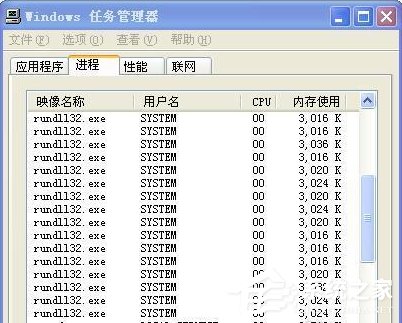
  4. 強制結束可疑進程後再嘗試關機。
工作管理員檢查高記憶體進程 結束 rundll32.exe 進程

第三類:命令列強制關機(繞過圖介介面)

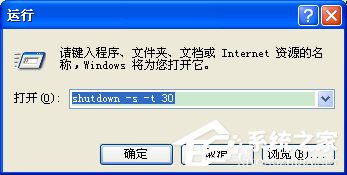
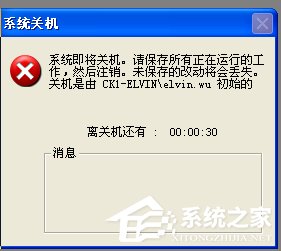
  • 【執行】或 CMD 中輸入:shutdown -s -t 30(30 秒倒數關機)。
  • 若需取消:shutdown -a。
  • 常用參數:-s 關機、-r 重啟、-f 強制關閉應用程式、-t xxx 設定倒數秒數。
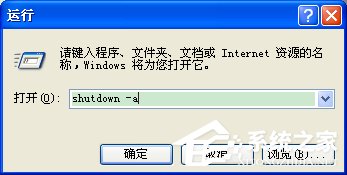
shutdown 指令執行 關機倒數對話框 shutdown -a 取消關機

第四類:登錄啟用電源管理關機支援(ACPI 相關)

  1. regedit 開啟登錄編輯器。
  2. 定位至:HKEY_LOCAL_MACHINE\SOFTWARE\Microsoft\Windows NT\CurrentVersion\Winlogon
  3. 找到 PowerdownAfterShutdown 字串值,將數值資料改為 1(啟用關機後切斷電源)。
  4. 重開機生效。
執行 regedit 定位 Winlogon 路徑 修改 PowerdownAfterShutdown 為 1

第五類:網卡電源管理設定(防止網卡喚醒導致關機失敗)

  1. 右鍵「我的電腦」→【管理】→【裝置管理員】→【網路介面卡】→ 雙擊你的網卡。
  2. 【電源管理】索引標籤:
    ✅ 勾選「允許電腦關閉這個裝置以節省電源」
    ❌ 取消勾選「允許這個裝置喚醒電腦」
  3. 確定套用。
裝置管理員網路介面卡 網卡屬性電源管理 設定允許關閉裝置

第六類:軟體/驅動不相容(需回溯近期變更)

  • 回憶近期安裝的新軟體、更新的驅動程式(特別是顯卡、聲卡、主機板晶片組驅動)。
  • 嘗試卸載/回滾最近更新的驅動,或移除新安裝軟體測試。
驅動程式回滾示意

第七類:事件檢視器查找關機錯誤日誌(精準定位)

  1. 右鍵「我的電腦」→【管理】→【事件檢視器】→【系統】。
  2. 尋找類型為「錯誤」且來源為 User32、Kernel-Power、Service Control Manager 的事件,查看詳細訊息找出阻礙關機的服務/驅動。
電腦管理事件檢視器 系統日誌錯誤事件

第八類:病毒/木馬(推薦 Microsoft Security Essentials)

  • 惡意程式可掛鉤關機流程、修改登錄、啟動隱藏服務導致關機異常。
  • 建議進入安全模式,使用 Microsoft Security Essentials(微軟官方免費防毒,對 XP 相容性佳)全盤掃描清除。
MSE 掃描介面

第九類:系統檔案損毀(最終手段)

  • 若以上皆無效,執行 sfc /scannow 修復系統檔案,或使用 ERD Commander 等維護光碟修復。
  • 實在無解,長按機殼電源鍵 4 秒強制斷電(可能導致檔案系統損毀,僅作最後手段)。
長按電源鍵強制關機

排查優先順序建議

  1. 檢查並完全退出系統匣殘留程式(方案一)
  2. 工作管理員結束高佔用/無回應進程(方案二)
  3. shutdown 指令強制關機(方案三)
  4. 登錄 PowerdownAfterShutdown=1(方案四)
  5. 網卡電源管理設定(方案五)
  6. 近期軟體/驅動變更回溯(方案六)
  7. 事件檢視器分析日誌(方案七)
  8. 安全模式殺毒(方案八)
  9. 系統檔案修復/重灌(方案九)

多數情況在前三步即可解決;若頻繁發生,建議備份資料後重灌系統或升級作業系統。

Copyright © Windows教程網 All Rights Reserved