Windows XP Windows 7 Windows 2003 Windows Vista Windows 綜合教學 Linux 系統教學
Windows 10 Windows 8 Windows 2008 Windows NT Windows Server 電腦軟體教學

WinXP 用深度技術 PQ8.05 (PartitionMagic) 硬碟分區完整圖文教學

編輯:XP 系統應用技巧

許多 XP 系統光碟/映像檔內建 **PQ8.05 (PowerQuest PartitionMagic,硬碟分區魔術師)**,能在 DOS 環境下不損資料調整分區大小、建立/刪除/隱藏分區、FAT↔NTFS 轉換、多重開機設定。本文記錄從光碟開機進入 PQ 圖形介面,到刪除舊分區、建立主分區 (C:)、邏輯分區 (D:...)、設定主分區啟動旗標、執行操作的完整流程。

操作流程

  1. BIOS 設定光碟優先開機 → 插入含 PQ8.05 的系統光碟 → 重開機。
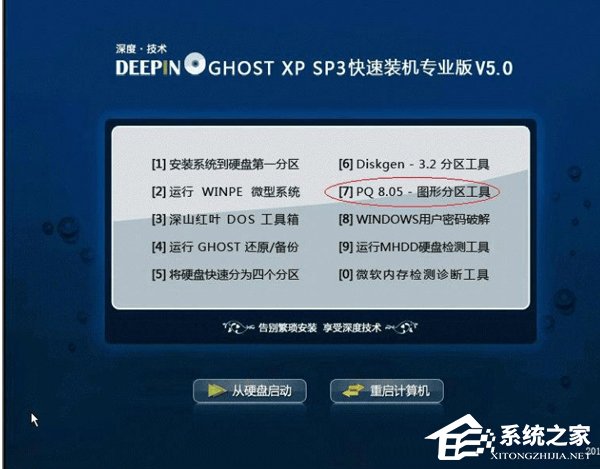
  2. 光碟開機選單選擇 「PQ8.05 - 圖形分區工具」 進入主介面。
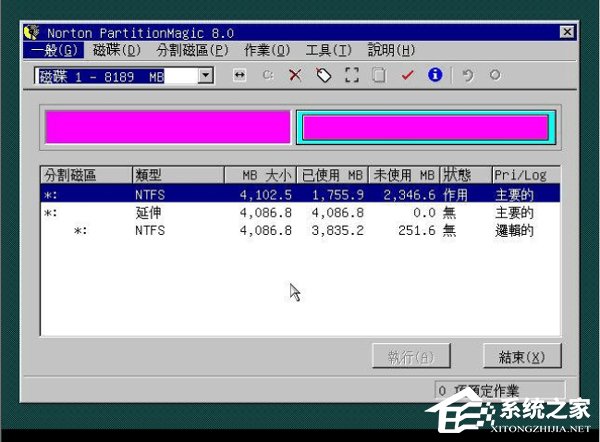
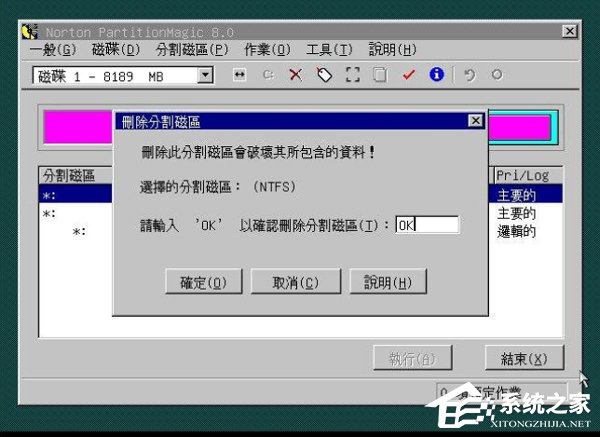
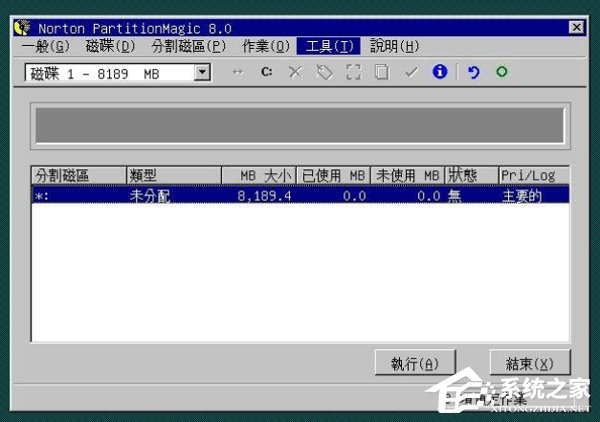
  3. 若有舊分區,逐一右鍵 → 「刪除」清空整顆硬碟(顯示為「未配置」)。
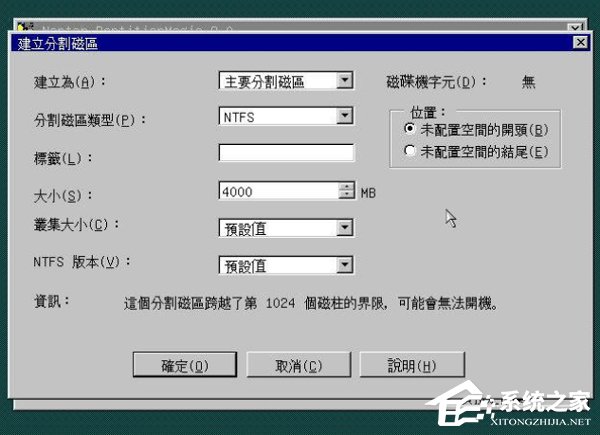
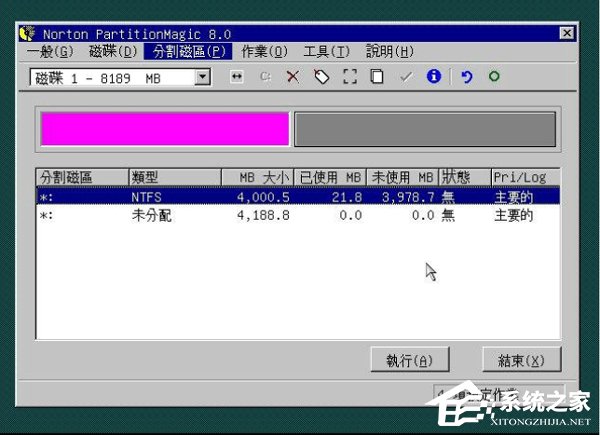
  4. 在「未配置」空間右鍵 → 「新建」→ 選 主分區 → 設定大小(如 4000MB ≈ 4GB)→ 檔案系統 NTFS → 確定。(建立 C:)
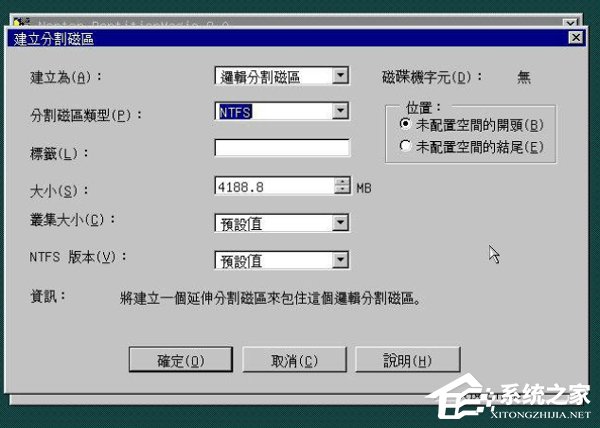
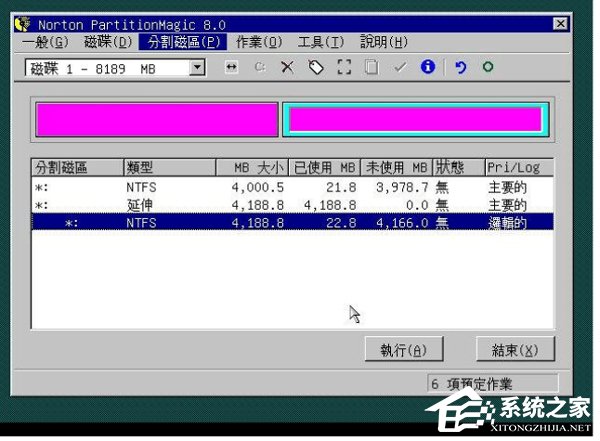
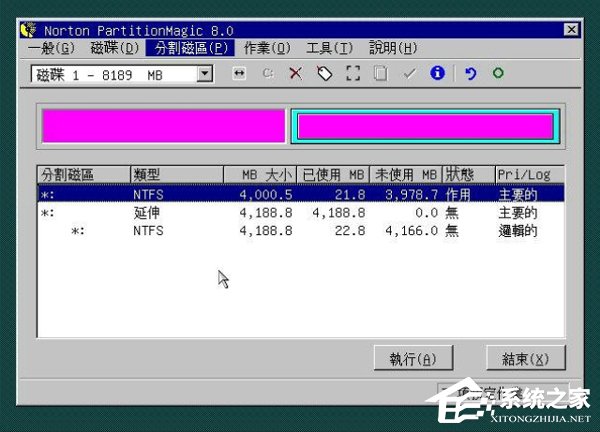
  5. 剩餘「未配置」空間右鍵 → 「新建」→ 選 邏輯分區 → 依需求建立 D:、E:... 多個邏輯磁碟(大小自訂)。
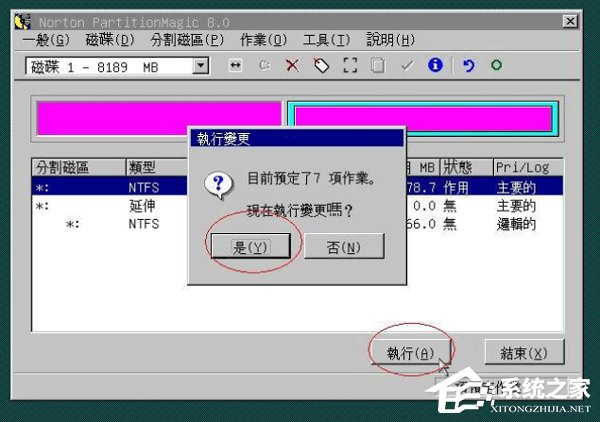
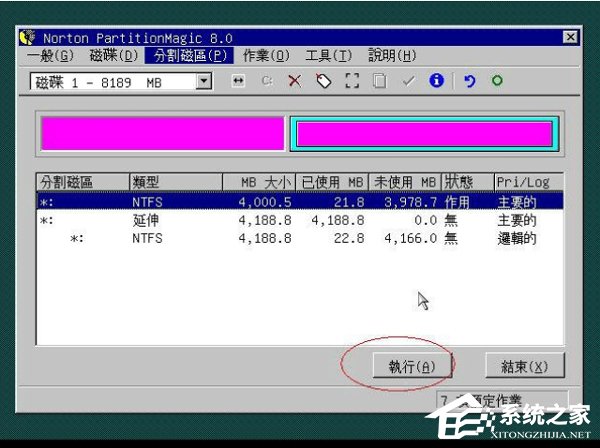
  6. 確認分區佈局無誤 → 工具列點擊「執行」→ 確認執行待處理操作。
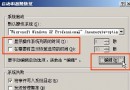
  7. 關鍵步驟: 選中主分區 (C:) → 右鍵 → 「進階」→ 「設為啟動」 → 狀態欄顯示「啟動」。
    (未設啟動旗標,安裝系統後無法開機!)
  8. 再次點擊「執行」→ 等待操作完成 → 程式提示重開機 → 取出光碟 → 進入硬碟安裝系統。

關鍵提醒

  • ⚠ **操作前請備份重要資料!** 雖然 PQ 支援不損資料調整,但斷電/錯誤操作仍可能導致資料遺失。
  • ⚠ 主分區**必須設為啟動**,否則 BIOS 找不到開機磁區。
  • ⚠ 邏輯分區建立於擴充分區內,單顆硬碟最多 4 個主分區,或 3 主 + 1 擴充(含多個邏輯)。
  • ⚠ PQ8.05 較舊,**不支援 >2TB 硬碟、GPT 分區表、UEFI 開機**,新電腦請用 DiskGenius、傲梅分區助手等新工具。

掌握 PQ8.05,重灌系統前分區不再求人,想切多少切多少!

Copyright © Windows教程網 All Rights Reserved