追求極致開關機速度?本文揭露三階段優化法:啟動設定精簡、IDE 通道 DMA 強制啟用、註冊表關機逾時微調,最終加碼 /noguiboot 關閉卷軸畫面,實測讓開機卷軸從 10 圈變 1-2 圈,關機幾乎瞬間完成。
boot.ini,確認 /fastdetect 存在,**勿改為 /noguiboot**(後階段再加)原理: DMA 讓硬碟/光碟直接存取記憶體不經 CPU,大幅降低開機讀取階段 CPU 佔用與 I/O 等待。
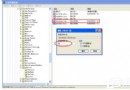
regeditAutoEndTasks (編輯→尋找) → 雙擊修改數值為 1HungAppTimeout = 2000 (預設 5000)WaitToKillAppTimeout = 2000MenuShowDelay = 0 (選單零延遲)/fastdetect 後加入 /noguibootmulti(0)disk(0)rdisk(0)partition(1)\WINDOWS="Microsoft Windows XP Professional" /fastdetect /noguiboot效果: 開機不再顯示 Windows 標誌與卷軸,直接進入登入畫面,再縮短 3-5 秒。
代價: 無法看到開機進度、無法進入安全模式選單(需開機連按 F8)、藍畫面錯誤資訊不顯示。
| 階段 | 開機卷軸圈數 | 關機時間 | 備註 |
|---|---|---|---|
| 原始 | 10-15 圈 | 15-30 秒 | 預設值 |
| 階段一+二 | 3-5 圈 | 8-12 秒 | DMA 為最大貢獻 |
| +階段三 | 2-3 圈 | 3-5 秒 | 關機明顯加速 |
| +階段四 | 0 圈 (無卷軸) | 2-3 秒 | 極致體驗 |
/noguiboot 可能導致無法進入安全模式(對策:開機連按 F8、或用啟動碟/PE 修改 boot.ini 移除)四階段疊加,從「設定精簡」到「硬體 DMA」、「註冊表微調」再到「隱藏 GUI」,層層剝離開關機冗餘等待。核心貢獻排序:DMA > 關機逾時調整 > 啟動設定 > noguiboot。建議按階段執行、逐階驗證,打造專屬極速 XP 體驗。