辦公室印表機突然顯示「離線」無法列印,急死人不償命?這篇文章整理了 WinXP 環境下網路印表機離線的常見成因,並提供分步驟的排除方案,從硬體指示燈、列印佇列清理、服務啟用到防火牆設定,幫您快速恢復列印功能。
一、常見成因快速自檢
- 印表機連接埠未啟用或驅動程式版本過舊
- 網路不通:無法 ping 通印表機 IP
- 有人誤將印表機設為「離線使用」
- 列印服務元件損壞
- 路由器/防火牆封鎖列印連線
二、分步驟修復流程
步驟 1:檢查印表機硬體狀態
- 確認電源開啟、處於待機就緒狀態。
- 若指示燈閃爍,請參考對應型號手冊(如 HP LaserJet P1007/P1505 系列)排除硬體故障。
步驟 2:清除卡住的列印工作
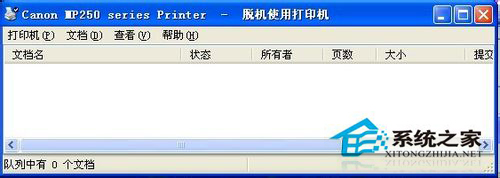
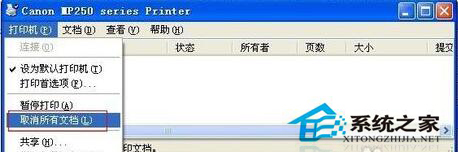
- 開啟「印表機和傳真」,雙擊目標印表機圖示。
- 在列印佇列中全選並取消所有文件,避免佇列堵塞導致離線。
步驟 3:將印表機改回「連線」模式
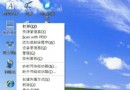
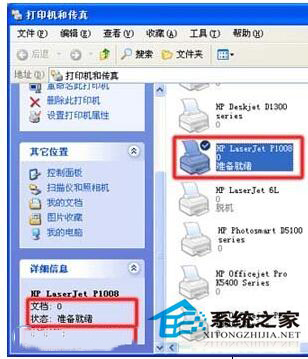
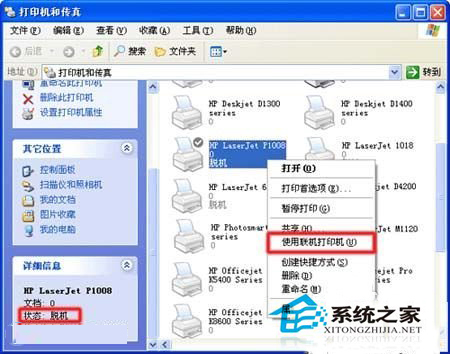
- 「開始」→「印表機和傳真」。
- 右鍵點擊印表機圖示,選擇「使用連線印表機」。
- 狀態欄應從「離線」變為「就緒」,文件數歸零。
步驟 4:啟用列印相關服務
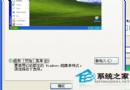
- 「執行」輸入
services.msc,確認 Print Spooler 服務為「已啟動」且啟動類型為「自動」。
步驟 5:檢查防火牆/路由器設定
若在自家電腦可列印、公司不行,請確認路由器未封鎖 TCP 9100、515、631 等列印通訊埠,或暫時關閉防火牆測試。
小結
依序執行上述步驟,多數離線問題皆可解決。若仍無效,建議重裝最新驅動程式或聯繫廠商技術支援。