每天開機面對千篇一律的桌面圖標,是否感到視覺疲勞?其實在 Windows XP 中更換圖標非常簡單,幾步就能讓桌面煥然一新。本文將詳細介紹系統內建圖標的替換、資料夾圖標的自訂,以及如何將喜愛的圖片轉為 .ico 格式套用,讓您輕鬆打造專屬的桌面風格。
一、更換系統預設桌面圖標(我的電腦、網上鄰居等)
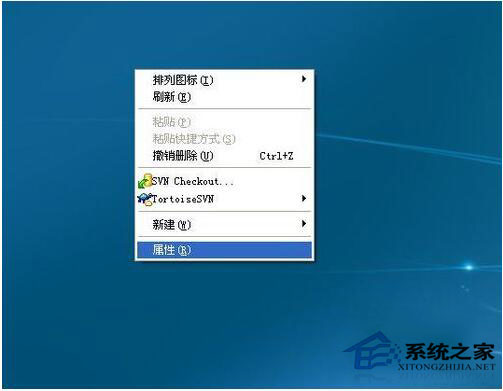
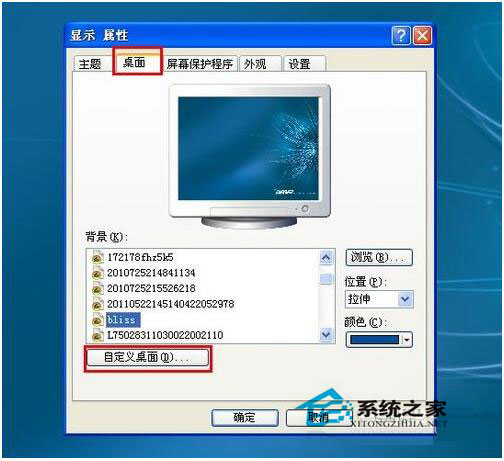
- 在桌面空白處按右鍵,選擇「內容」→「桌面」索引標籤 → 點擊「自訂桌面」。
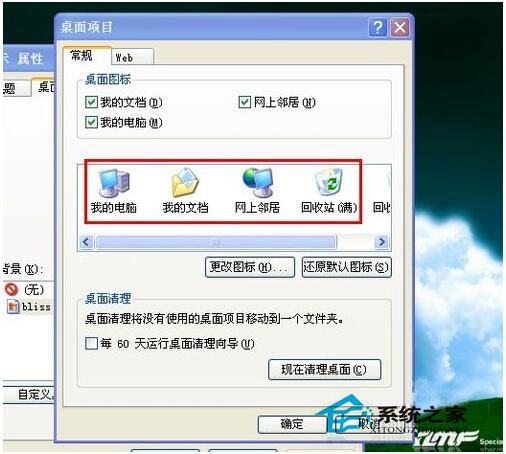
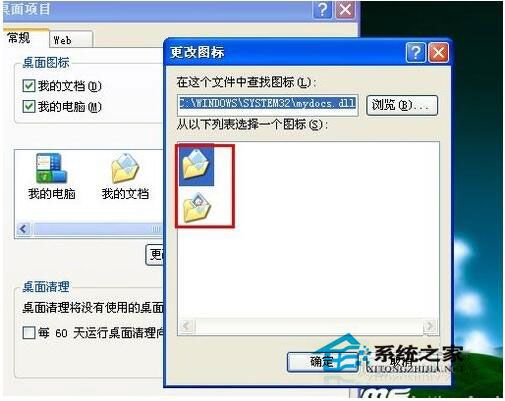
- 在「桌面項目」視窗中,您會看到「我的電腦」、「我的文件」、「網上鄰居」、「回收站(滿/空)」等圖標。選中欲更換的圖標(如「我的電腦」),點擊「變更圖示」。
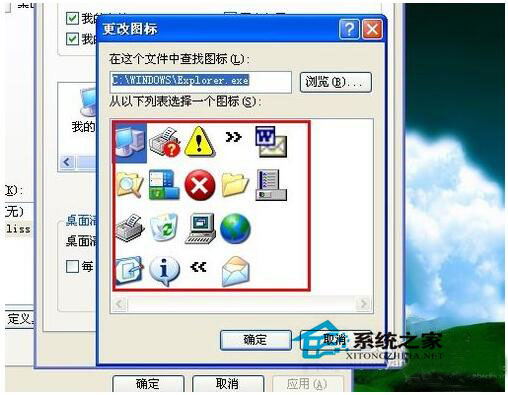
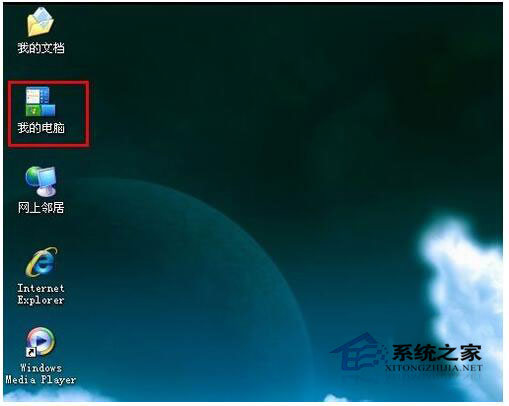
- 系統會彈出圖示選擇視窗,內建多種樣式供挑選。選好後依序按「確定」返回桌面,即可看到新圖標生效。
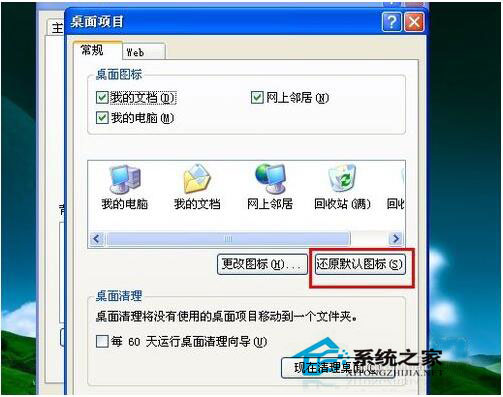
- 若覺得新圖標不如原版美觀,可在同一視窗點擊「還原預設值」一鍵復原。
二、自訂任意資料夾圖標
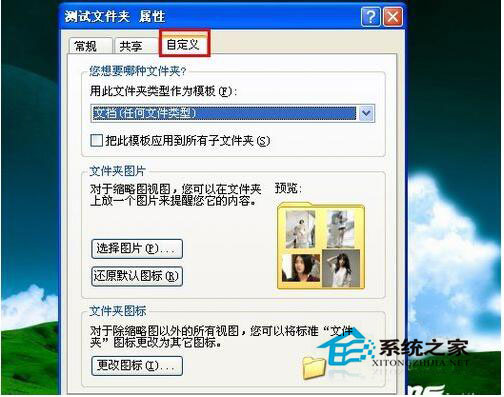
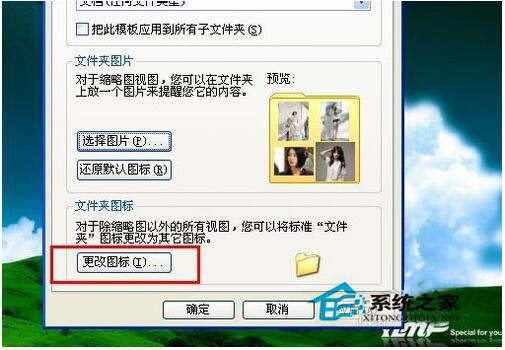
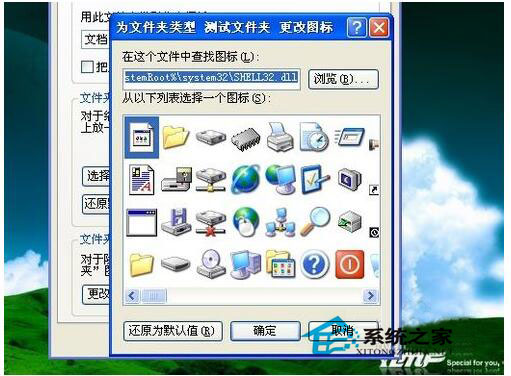
- 對目標資料夾按右鍵 →「內容」→「自訂」索引標籤 →「變更圖示」。
- 同樣可從系統提供的清單中選擇,或點擊「瀏覽」指定自製的 .ico 檔案。
三、使用自訂圖片作為圖標(需轉 .ico 格式)
- 準備喜歡的圖片(建議尺寸接近 128×128 像素,過大壓縮後會模糊)。
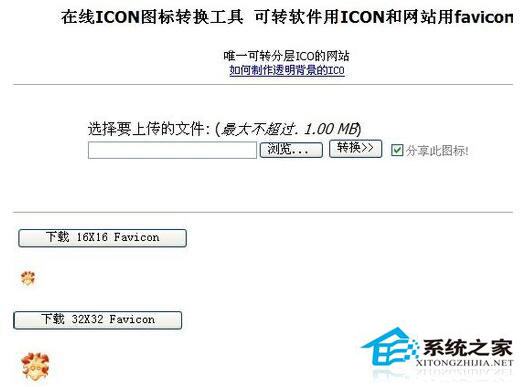
- 使用線上 ICO 轉換工具或軟體將圖片轉為 .ico 格式(Windows 僅識別 .ico)。
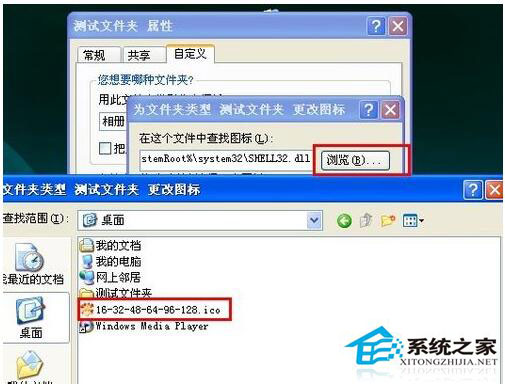
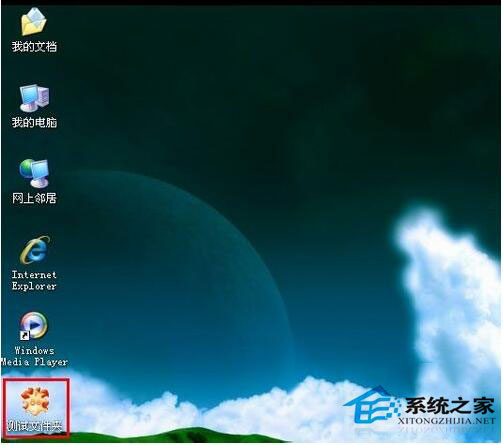
- 在資料夾「變更圖示」視窗點「瀏覽」,選取剛轉好的 .ico 檔,確定套用。
注意事項
- 本教學以 WinXP 為例,其他作業系統操作步驟可能略有不同。
- 圖片轉 .ico 時請勿使用過大原圖,以免壓縮後失真。
- 必須將圖片轉為 .ico 格式,系統才能識別並套用。
現在就動手嘗試吧!幾分鐘就能讓枯燥的桌面變得獨一無二,心情也跟著耳目一新。