華碩筆電內建攝影鏡頭畫面上下顛倒,多為驅動程式版本不匹配或缺失導致。透過裝置管理員獲取硬體 ID (VID/PID),至華碩官網下載精確驅動可徹底修復。
精準驅動獲取流程(推薦)
- 右鍵「我的電腦」→「管理」→「裝置管理器」。
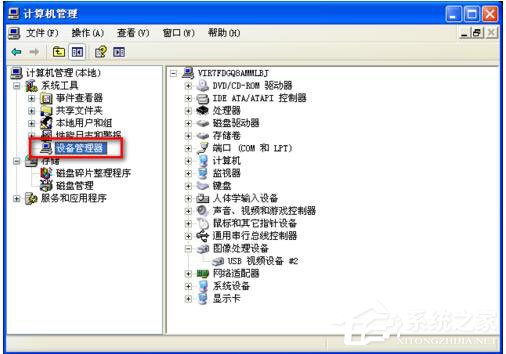
- 展開「影像裝置」→ 右鍵攝影鏡頭裝置 →「內容」→「詳細資料」。
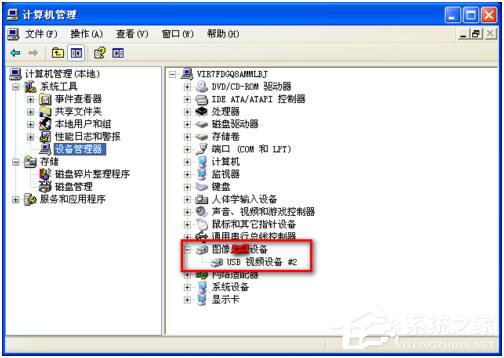
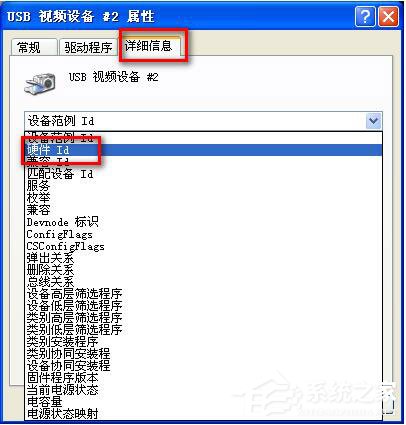
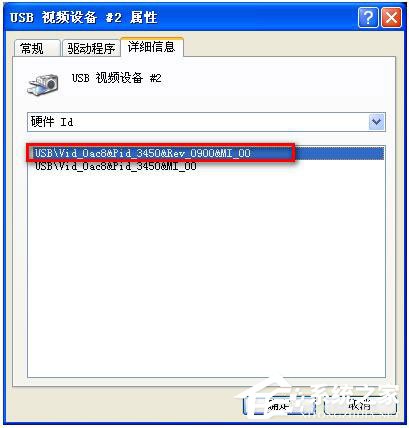
- 屬性選擇「硬體 ID」→ 記錄 VID_XXXX&PID_XXXX 代碼。
- 瀏覽華碩官網 →「服務與支援」→「驅動程式與工具」。
- 搜尋
Camera 或型號 → 選擇作業系統 (WinXP 32/64-bit) → 依 VID/PID 比對下載對應驅動。
替代方案
- 驅動精靈/驅動人生: 自動掃描下載,但可能版本不精確導致相容性問題
- Windows Update: 可嘗試自動更新,覆蓋率較低
重要建議
- ✅ 強烈建議使用官網驅動:依硬體 ID 精確匹配,相容性最佳
- 🔍 安裝前解除安裝舊版驅動:裝置管理員 → 右鍵裝置 →「解除安裝」→ 勾選「刪除驅動程式軟體」
- 🔄 安裝完成必須重啟電腦生效
- 📱 同樣方法適用於其他品牌筆電攝影鏡頭倒置問題
硬體故障排除
- 驅動正確但畫面仍倒置 → 攝影鏡頭模組物理安裝方向錯誤 (需拆機調整)
- 畫面花屏/無影像 → 檢查排線連接/模組損壞
官網驅動 + 硬體 ID 精確匹配,是解決筆電攝影鏡頭倒置的黃金標準方案。