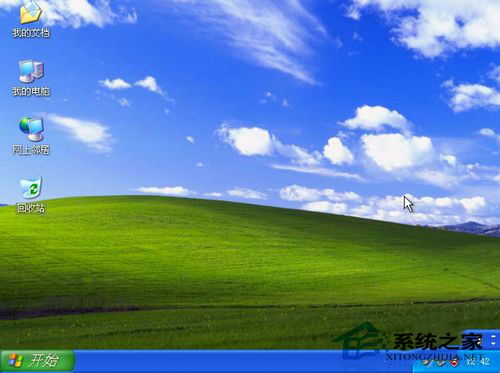
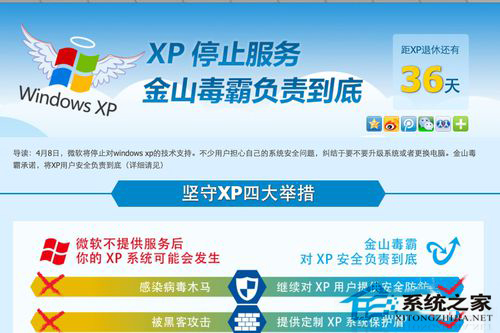
微軟於 2014 年 4 月 8 日正式停止 WinXP 安全性更新,意味著新發現的漏洞將不再修補,電腦面臨更高風險。但許多舊系統、專業軟體仍依賴 WinXP。本文依據使用情境提供四大應對策略:離線續用、低風險續用、升級建議、第三方防護,助您做出最適決策。
情境一:完全離線環境 (工控機、專用設備)
風險極低,可繼續使用。 無網路連線 = 無遠端攻擊面。只需做好實體存取控制與 USB 裝置管制。

情境二:僅作簡單娛樂 (看電影、聽音樂、瀏覽新聞)
風險可控,可暫續用。 不處理敏感資料、不進行網銀交易。建議:
- 安裝第三方防毒軟體 (金山毒霸、360、卡巴斯基等仍提供 XP 病毒碼更新)。
- 使用 Chrome/Firefox 等仍支援 XP 的現代瀏覽器 (注意:Chrome 49、Firefox 52 ESR 為最後支援 XP 版本)。
- 啟用 DEP、資料執行防護等系統防護功能。
情境三:處理網銀、商務機密、個人隱私資料
強烈建議升級。 XP 無安全更新,極易遭駭竊取帳密、金鑰。升級前準備:
- 備份所有重要資料。
- 確認專業軟體 (財務、CAD、醫療等) 相容 Win7/Win10/Win11,或尋找替代方案/虛擬機方案。
- 硬體規格達標 (建議 4GB+ 記憶體、SSD、64 位元 CPU)。
情境四:專業軟體不相容新系統,必須留 XP
採取「虛擬機隔離」或「深度防護」策略:
- 在 Win7/10 主機上安裝 VirtualBox/VMware,將 XP 做為客體系統運行專業軟體,網路設為「僅主機模式」或完全斷網。
- 實體機必須留 XP:安裝第三方防毒 + 防火牆 (如 Comodo、ZoneAlarm)、啟用 EMET (增強緩解體驗工具組)、關閉非必要服務 (Server、Remote Registry 等)、限制使用者權限 (不使用 Administrator 日常操作)。
快速決策表
| 使用情境 | 建議策略 | 關鍵動作 |
|---|
| 完全離線 | 續用 | 實體/USB管制 |
| 純娛樂瀏覽 | 續用+第三方防護 | 現代瀏覽器+防毒軟體 |
| 網銀/機密資料 | 升級 | 備份→相容性測試→遷移 |
| 專業軟體綁定XP | 虛擬機隔離/深度防護 | VM隔離或EMET+最小權限 |
根據實際情況選擇策略,並在可行時盡早規劃遷移,才是長久之計。