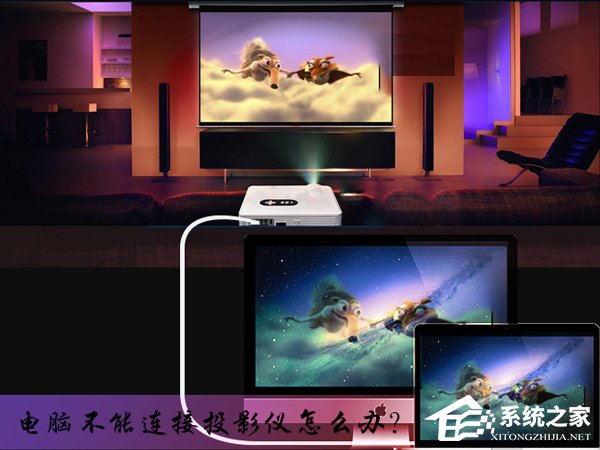
筆電/PC 連接投影儀出現「無訊號」、「有訊號無畫面」、「畫面偏色」、「影片黑屏」等問題,核心在於:投影儀輸入源選擇、筆電視訊輸出模式、解析度/重新率匹配、連接線品質。分三大部分詳細排查。
第一部分:投影儀端與基本連接
1. RGB 埠無輸入訊號
- 檢查 VGA 線兩端是否鎖緊、更換線材測試。
- 筆電預設通常為「僅內建螢幕輸出」,需切換至「雙螢幕輸出」或「僅外部輸出」。
- 常見熱鍵:Fn+F4/F5/F7/F8(視品牌而定,鍵帽有螢幕圖示)。
2. 有訊號但無畫面
- 筆電解析度/重新率超過投影儀支援範圍。建議設定 ≤ 1024×768、60~75Hz。
- 若無法調整,重裝顯示卡原廠驅動後再試。
3. 畫面偏色
- VGA 線接觸不良或線材品質差,鎖緊或更換高品質線材。
第二部分:PC/筆電雙螢幕詳細設定
1. 連接方式
- 雙顯示卡:一張接螢幕、一張接投影儀。
- 視訊分配器:一路訊號分輸出多路。
- 筆電:內建 RGB/HDMI 埠直連。
2. 筆電開啟 RGB 輸出
- BIOS 設定 Display 為 Both。
- Windows 顯示屬性 → 設定 → 選擇「多重顯示器」,勾選「將 Windows 桌面延伸到這個顯示器」(延伸模式)或勾選「使用此裝置做為主顯示器」並勾選「複製這些顯示器」(鏡像模式)。
- 熱鍵 Fn+F8 等循環切換:僅外部 → 雙螢幕 → 僅內建。
3. 解析度與重新率
確認在投影儀支援範圍內(參考說明書),不確定時設低一點(如 1024×768@75Hz)。
4. 影片播放黑屏解決
- 顯示屬性 → 進階 → 效能 → 硬體加速:調低至「無」或中間。
- 播放軟體設定:
RealOne:選項 → 硬體 → 取消「啟用全螢幕視訊控制」,視訊卡相容性拉至「最可靠」。
WMP:選項 → 效能 → 視訊加速拉至中間。
超級解霸:多顯示設定 → 啟用多顯示器分屏、取消「使用硬體 YUV 加速」。
5. 投影畫面不完整/開機後消失
- 降低筆電解析度(800×600),避免寬螢幕解析度。
- 確認投影儀畫面比例設定(4:3/16:9/自動)。
第三部分:索尼筆電範例(透過顯示卡控制面板切換)
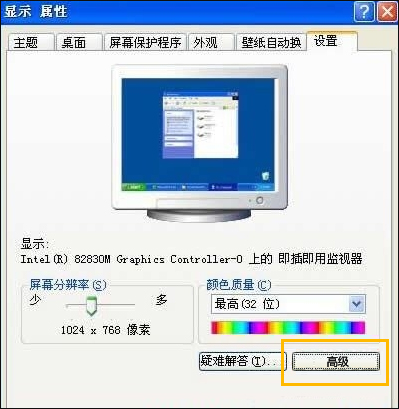
- 桌面右鍵 → 內容 → 設定 → 進階。
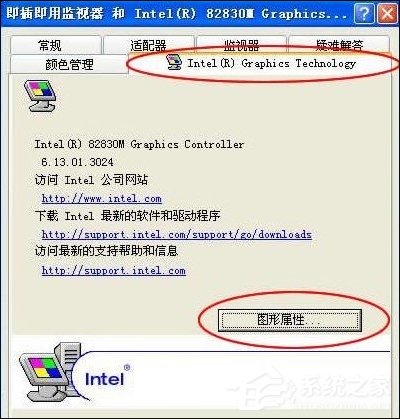
- 點擊顯示卡標籤(如 NVIDIA/ATI/Intel)。
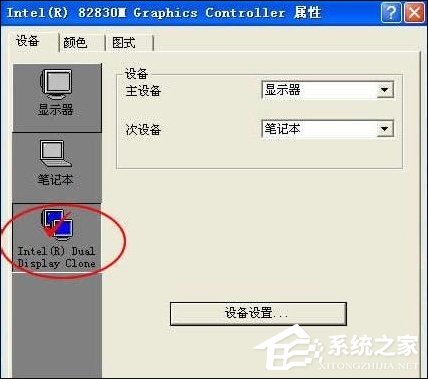
- 選擇雙螢幕圖示:
- 第一個(外部顯示器)→ 僅投影儀顯示。
- 第二個(筆電螢幕)→ 僅筆電顯示。
- 兩者皆選 → 雙螢幕複製/延伸。
- 確定套用。
常見品牌熱鍵對照表
| 品牌 | 熱鍵 |
|---|
| TOSHIBA | Fn+F5 |
| IBM/Lenovo | Fn+F7 |
| Compaq/HP | Fn+F4 |
| Gateway | Fn+F3 |
| NEC | Fn+F3 |
| Panasonic | Fn+F3 |
| Fujitsu | Fn+F10 |
| DEC | Fn+F4 |
| Sharp | Fn+F5 |
| Hitachi | Fn+F7 |
| Dell | Fn+F8 |
| Colorful | Fn+F2 |
依序排查:線材 → 輸出模式熱鍵 → 解析度/重新率 → 驅動程式 → 播放軟體設定 → 投影儀選單,多數問題可解決。