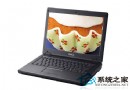
電腦用久了會變慢、藍屏、死機、風扇噪音大?這多半是因為缺乏定期維護。灰塵是電腦的頭號殺手,不僅阻礙散熱,還可能導致短路。本文將手把手教你如何安全、有效地清理機箱內外,讓愛機恢復出廠般的活力。
日常環境與習慣維護
- 保持環境乾淨乾燥:顯示器因靜電極易吸附灰塵,建議每 1~3 天清潔桌面。潮濕環境易導致電路板短路,嚴重者燒毀顯示器。
- 正確開關機順序:先開啟外設(顯示器、音箱、印表機等),再開啟主機;關機時反序操作。順序錯誤可能導致系統無法識別硬體或驅動程式載入失敗。
- 光碟使用前後掃毒:防止病毒透過壓縮檔、自動執行檔傳播。
- 非正常關機後掃描硬碟:斷電、死機後重開機請執行
chkdsk /f 修復磁碟錯誤,避免檔案系統損壞擴大。
機箱深度清潔實操指南
⚠ 注意:品牌機拆機可能失去保固,無把握者建議找專業人員每年清潔一次。
所需工具
- 十字螺絲起子
- 鏡頭拭紙/無塵布
- 吹氣球(皮老虎)或壓縮空氣罐
- 迴紋針(清理風扇縫隙)
- 小型檯扇(輔助吹走浮塵)
操作步驟
- 斷電拔線:關機、拔掉電源線及所有外設連接線。
- 開啟機箱:拆除側板螺絲,取下側板。
- 拆卸電源供應器(建議):若熟悉內部結構,拆下電源供應器可更徹底清理其內部與進風口。
- 吹除灰塵:使用吹氣球/壓縮空氣罐,從內向外吹拂主機板、顯示卡、記憶體插槽、CPU 散熱器鳍片、電源供應器進出風口。配合檯扇吹走機箱內懸浮塵埃。
- 細部清潔:用鏡頭拭紙輕擦金手指(記憶體、顯示卡)、插槽觸點;迴紋針清理風扇葉片縫隙積塵。
- 復原組裝:確認無遺留工具、螺絲,裝回側板、接上所有線材、開機測試。
定期(建議每半年至一年)進行一次深度清潔,能顯著降低硬體溫度、減少風扇噪音、預防藍屏死機,大幅延長電腦使用壽命。動手試試吧!