任務管理員中總出現 GoogleUpdate.exe,強制結束後開機又冒出來,啟動項裡找不到、服務裡也查不到。原來 Google Update 採用 排程工作 (Task Scheduler) 機制:GoogleUpdateTaskMachine (登入時觸發) 與 GoogleUpdateTaskUser (閒置 10 分鐘觸發)。只要在排程工作中停用或刪除這兩項任務,即可徹底杜絕 GoogleUpdate 進程自動產生。
Run 登錄鍵、服務啟動。control schedtasks)。GoogleUpdate.exe。
圖 1:排程工作中的兩項 GoogleUpdate 任務
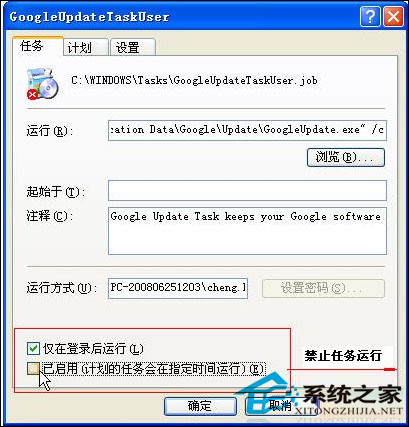
圖 2:取消勾選「已啟用」即可停用
schtasks /Delete /TN "GoogleUpdateTaskMachine" /F
schtasks /Delete /TN "GoogleUpdateTaskUser" /F
以管理員身分執行上述指令即可無訊息刪除兩項任務。
| 啟動機制 | 檢查位置 | 常見工具 |
|---|---|---|
| 登錄 Run/RunOnce | HKLM/HKCU\Software\Microsoft\Windows\CurrentVersion\Run* | Autoruns、msconfig |
| 啟動資料夾 | All Users\Start Menu\Programs\Startup | 總管、Autoruns |
| 服務 | services.msc | services.msc、Autoruns |
| 排程工作 | control schedtasks / schtasks /Query | 排程工作、Autoruns (需啟用掃描) |
| WMI 事件訂閱 | wmic startup get | WMIC、Autoruns |
| 瀏覽器擴充/外掛 | 瀏覽器擴充功能管理頁 | 瀏覽器內建 |
「不管進程多頑固,只要搞清它是透過『何種機制』啟動,就能對症下藥封鎖它。」
GoogleUpdate 只是冰山一角,許多「殺不死」的進程都藏在排程工作、WMI 訂閱、瀏覽器擴充等非常規位置。養成「全來源掃描」習慣,才能真正掌控系統啟動行為。