前言:Alt 鍵是 Windows 效率操作的隱形加速器
鍵盤上的 Alt 鍵配合其他鍵,能觸發大量系統級快捷操作,熟練運用可大幅減少滑鼠移動,提升專業感。
1. 結束當前進程 / 重開機:Ctrl+Alt+Del
- 按一次:開啟工作管理員 (Win10/11) 或「關閉程式」對話框 (XP/2000),可選擇結束無回應程式。
- 連按兩次:直接重新開機 (舊版 Windows) 或開啟安全性選項畫面 (新版)。
2. 萬能截圖熱鍵:Alt+PrintScreen
- 複製當前作用中視窗畫面到剪貼簿(不含背景、工作列)。
- 配合 PrintScreen (全螢幕) 靈活切換。
- 貼上至畫圖/Word/聊天軟體即可存檔分享。
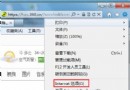
3. 彈出下拉選單:Alt+↓
- 在對話框、表單欄位中,游標停留在下拉選單上,按 Alt+向下鍵 即可展開選單,無需滑鼠點擊小箭頭。
- 配合 ↑/↓ 選取、Enter 確認,全鍵盤完成表單填寫。
4. 快速開啟屬性視窗:Alt+Enter 或 Alt+滑鼠雙擊
- 選取檔案/資料夾/捷徑/磁碟機圖示,按 Alt+Enter 直接開啟「屬性」。
- 按住 Alt 不放,滑鼠左鍵雙擊物件,效果相同。
- 等同於右鍵 → 「屬性」,但快一倍以上。
5. DOS 視窗全螢幕切換:Alt+Enter
- 在命令提示字元 (cmd.exe) 視窗中,按 Alt+Enter 在「視窗模式」與「全螢幕模式」間切換 (Win10/11 需在主控台屬性啟用舊版主控台)。
- 全螢幕模式下無標題列、無邊框,適合展示、錄製教學影片。
6. 啟動選單熱鍵 / 對話框底線字母:Alt / Alt+字母
- 按下 Alt:啟動當前視窗選單列,第一個選單高亮,此時按字母鍵 (如 F) 即可展開「檔案」(File) 選單。
- 對話框中,按住 Alt + 帶底線的字母 (如「另存新檔」的「存」字有底線) 直接觸發該按鈕/選項。
7. 關閉任意應用程式:Alt+F4
- 作用中視窗立即關閉,等同點選右上角 × 或選單「檔案 → 結束」。
- 桌面無開啟視窗時按 Alt+F4 會彈出「關機 Windows」對話框。
- 比尋找「結束」選單快得多,關閉大量視窗時極其高效。
進階組合:Alt + Tab / Alt + Shift + Tab
- Alt+Tab:快速切換開啟的視窗 (縮圖預覽)。
- Alt+Shift+Tab:反向切換。
- 按住 Alt 不放,反覆按 Tab 選取目標,放開 Alt 確認切換。
結語
Alt 鍵雖小,功能極大。將這 7 大用法融入日常操作,配合 Win、Ctrl、Shift,即可構建完整鍵盤流工作流,告別滑鼠依賴。