重裝系統後發現螢幕字體發虛、圖像模糊?這通常是因為顯示卡驅動未裝或解析度設定不符螢幕原生解析度。本文教您在 WinXP 中快速設定最佳解析度,讓畫面瞬間銳利。
操作步驟
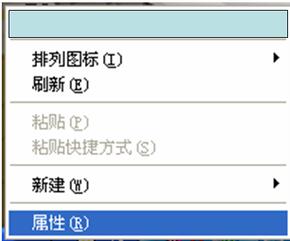
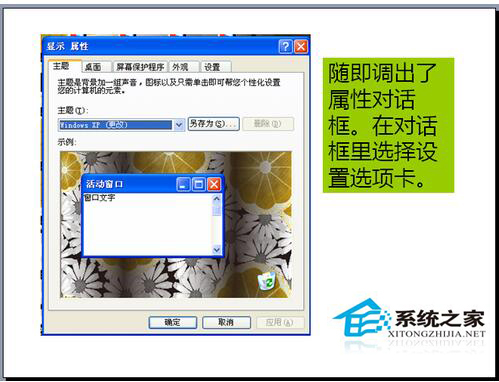
- 桌面空白處右鍵 → 「內容」→「設定」索引標籤。
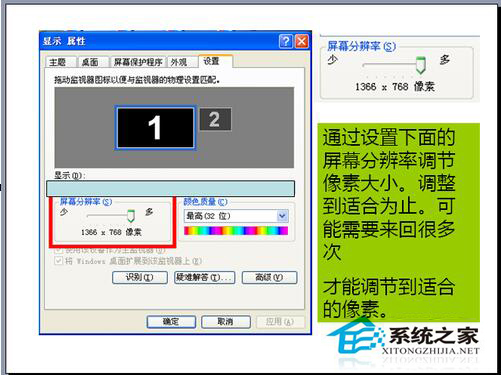
- 在「螢幕解析度」滑桿拖曳至建議值 (LCD 螢幕通常為原生解析度,如 1024×768、1280×1024、1440×900、1920×1080 等)。
- 點擊「套用」→ 系統詢問「畫面是否正常?」→ 確定「是」。
- 若畫面變黑或超出範圍,等待 15 秒自動復原,再嘗試較低解析度。
進階檢查:確認顯示卡驅動已安裝
- 「我的電腦」右鍵 → 「管理」→「裝置管理員」→「顯示配接卡」。
2.若顯示「標準 VGA 圖形配接卡」或有黃色驚嘆號 → 需安裝對應顯示卡驅動 (NVIDIA/AMD/Intel 官網下載)。
常見解析度對照表 (參考)
| 螢幕尺寸/比例 | 建議原生解析度 |
|---|
| 17/19 吋 4:3 | 1280×1024 |
| 19/20/22 吋 16:10 | 1440×900 / 1680×1050 |
| 21.5/23/24 吋 16:9 | 1920×1080 (Full HD) |
| 27 吋 16:9 | 2560×1440 (2K) |
設定正確解析度並安裝顯示卡驅動,WinXP 畫面即可恢復銳利清晰,保護視力、提升體驗。