老款戴爾筆記本(如Vostro 1200)安裝非原廠XP光碟常遇兩大坑:
- 找不到硬碟:SATA模式需整合SATA驅動的XP安裝碟(或BIOS改IDE/相容模式)。
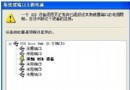
- 盤符錯亂:系統裝成E:、讀卡器佔C:、光碟機成D:。
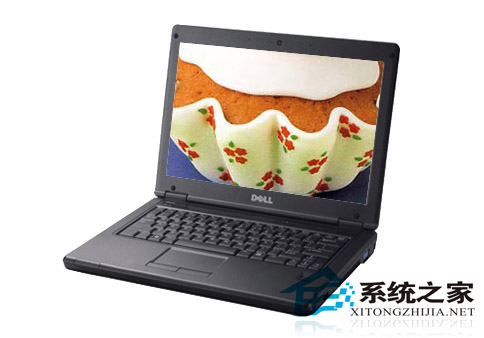
盤符錯亂根因與解法
戴爾筆記本內建多合一讀卡器,XP安裝早期階段將其識別為可移動磁碟並優先分配C:,導致真正硬碟被推到E:。解法極簡:進BIOS將所有內建USB裝置(含讀卡器)全數關閉,再安裝XP,盤符即正常(C:系統、D:光碟、E:...資料盤)。
戴爾筆記本裝XP兩大鐵律
- 必須用整合對應SATA驅動的XP安裝版(最好原廠光碟)。
- 安裝前進BIOS關閉所有板載USB裝置(Install/Configuration/USB Configuration中設Disabled)。
照此操作,舊戴爾筆記本裝XP零驚險、盤符完美。