Windows XP Windows 7 Windows 2003 Windows Vista Windows 綜合教學 Linux 系統教學
Windows 10 Windows 8 Windows 2008 Windows NT Windows Server 電腦軟體教學

軟體拒絕卸載怎麼辦?解決「程式正在使用中」錯誤的完整指南

編輯:XP 系統應用技巧

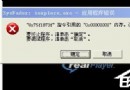
嘗試移除軟體時,系統彈出錯誤訊息提示「某程式正在使用此程式」,導致卸載程式強制結束,這是許多 Windows 使用者常遇到的困擾。這類問題通常發生在目標程式仍在背景執行、被其他進程呼叫,或是殘留的服務尚未正確終止時。

為什麼會出現「程式正在使用中」錯誤?

當您嘗試卸載軟體時,Windows 會檢查該程式的所有相關檔案、服務與進程是否處於閒置狀態。若偵測到任何關聯進程正在運行(例如背景服務、自動更新模組、系統托盤常駐程式),系統會阻止卸載以防止資料損毀或系統不穩定。

解決方案一:透過工作管理員結束相關進程

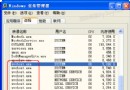
  1. 按下 Ctrl + Shift + Esc 開啟工作管理員
  2. 切換至「詳細資料」或「進程」分頁
  3. 尋找與目標軟體相關的進程(通常名稱包含軟體名稱或開發商名稱)
  4. 右鍵點選該進程,選擇「結束工作」
  5. 立即嘗試再次執行卸載程式

解決方案二:安全模式下卸載(終極解法)

若上述方法無效,建議進入 Windows 安全模式操作。安全模式僅載入核心驅動程式與最基礎服務,大幅降低檔案被佔用的機率。

  1. 重新啟動電腦,開機時反覆按下 F8 鍵(Windows 10/11 可能需透過「設定 > 更新與安全性 > 復原 > 進階啟動」進入)
  2. 選擇「安全模式」或「帶網路的安全模式」
  3. 進入系統後,前往「控制台 > 程式和功能」或「設定 > 應用程式 > 安裝的應用程式」
  4. 執行卸載操作

進階技巧:使用第三方卸載工具

若內建卸載程式仍失效,可嘗試 Revo Uninstaller、Geek Uninstaller 或 IObit Uninstaller 等第三方工具。這類工具能掃描註冊表殘留項、強制終止頑固進程、清理殘留檔案,成功率遠高於 Windows 內建機制。

預防建議

  • 卸載前先完全關閉軟體(含系統托盤圖示)
  • 關閉相關的自動更新服務
  • 定期清理暫存檔與註冊表殘留項

掌握這些技巧,下次遇到頑固軟體拒絕卸載時,就能輕鬆解決,保持系統乾淨輕盈。
Copyright © Windows教程網 All Rights Reserved