電腦死機表現為畫面凍結、滑鼠鍵盤無反應、需強制重開機。原因錯綜複雜,但萬變不離「硬體」與「軟體」兩大類。本文提供從輕到重、由軟體到硬體的標準排查流程,助你精準定位並解決問題。
第一階段:軟體層面排查(佔 70% 以上)
1. 病毒/惡意軟體掃描
執行 Windows Defender「完整掃描」或第三方殺毒軟體深度掃描。建議製作可開機殺毒碟(如 Kaspersky Rescue Disk)在乾淨環境下掃描,清除根套件、開機區病毒。
2. 磁碟空間與健康度檢查
- C 槽剩餘空間建議 ≥ 20% 或 ≥ 20 GB。
- 執行
chkdsk /f /r 掃描修復壞軌、檔案系統錯誤。
- 使用 CrystalDiskInfo 查看 S.M.A.R.T. 健康狀態,謹慎對待「警告」或「壞損」硬碟。
3. 系統檔案與映像修復
- 管理員命令提示字元執行
sfc /scannow。
- 若提示無法修復,接著執行
DISM /Online /Cleanup-Image /RestoreHealth(需聯網)。
4. 驅動程式更新與回滾
- 顯卡、晶片組、聲卡、網卡驅動至廠商官網下載最新版安裝。
- 若近期更新驅動後死機頻發,於「裝置管理員」→對應裝置右鍵→「內容」→「驅動程式」→「回復驅動程式」。
5. 開機項目與服務精簡
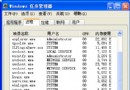
「工作管理員」→「啟動」頁籤禁用非必要開機項;msconfig →「服務」→勾選「隱藏所有 Microsoft 服務」→「全部停用」,排除第三方服務衝突。
6. 登錄檔清理(謹慎操作)
使用 CCleaner、Wise Registry Cleaner 等信譽工具掃描修復無效註冊項,操作前請備份登錄檔。
第二階段:硬體層面排查(核心替換法)
1. 散熱與溫度監控
- 下載 HWMonitor、AIDA64 監控 CPU/GPU 溫度。滿載超過 90°C 需清理灰塵、更換導熱膏、加強機箱風道、升級散熱器。
- 檢查風扇轉速是否正常,聽覺辨別異響。
2. 記憶體測試(高頻死機主因)
- Windows 內建:「Windows 記憶體診斷」→「立即重新啟動並檢查問題」。
- 進階:製作 MemTest86 USB 開機碟,跑 4~8 遍無錯誤才算通過。
- 單根測試法:拔掉所有記憶體,單根插入不同插槽測試,鎖定故障模組/插槽。
3. 電源供應器(易被忽視的關鍵)
- 劣質/老化電源輸出電壓不穩、波動大,導致隨機死機、重開機。
- 替換法:借用已知良好的同瓦數電源測試。
- 多孔電壓表量測 12V/5V/3.3V 輸出是否在 ±5% 範圍內。
4. 顯示卡、主機板、CPU
- 顯卡:毛刺、花屏、跑分異常 → 替換測試或送修。
- 主機板:電容鼓漏、南北橋過熱、PCIe 插槽損壞 → 目視檢查、替換測試。
- CPU:針腳彎曲、核心損壞、超頻不穩 → 恢復預設頻率、更換 CPU 測試。
第三階段:終極方案
- 備份資料 → 格式化系統盤 → 全新安裝 Windows(最乾淨、解決率最高)。
- 若全新系統仍死機,100% 為硬體故障,依序替換記憶體、電源、主機板、CPU、顯卡鎖定元兇。
排查心法:先軟後硬、先易後難、善用替換法、做好記錄。耐心排查,你也能成為解決死機的行家!