前言
回收站不僅是檔案的暫存區,更是資料安全的最後一道防線。善用其進階設定,能大幅提升檔案管理效率並避免誤刪重要資料。本文將詳細介紹回收站容量調整、永久刪除檔案、隱藏確認對話框、還原已刪除項目等實用技巧。
一、調整回收站容量
1. 統一設定所有磁碟機
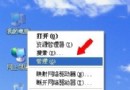
- 以滑鼠右鍵點選桌面上的「回收站」圖示,選擇「內容」。
- 在「一般」索引標籤下,選取「所有磁碟機使用相同設定」。
- 拖曳滑桿調整保留空間百分比(預設通常為 10%),或直接輸入具體 MB 數值。
- 按下「確定」套用。
2. 針對個別磁碟機獨立設定
- 在「回收站內容」視窗中,選取「各磁碟機獨立設定」。
- 逐一點選欲調整的磁碟機標籤(如 C:、D:),分別設定保留空間大小。
- 適合系統碟與資料碟需求不同的情境。
二、永久刪除檔案(不經回收站)
方法 1:全域設定
- 開啟「回收站內容」。
- 勾選「不將檔案移至回收站,刪除時立即移除」。
- 可搭配「各磁碟機獨立設定」針對特定磁碟啟用。
方法 2:單次操作(Shift + Delete)
- 選取檔案後,按住 Shift 鍵並點選「刪除」,或直接按 Shift + Del。
- 確認對話框將顯示「確定要刪除『檔案名』嗎?」而非「移至回收站」。
方法 3:命令提示字元
在 CMD 中使用 del 或 rmdir /s 指令刪除的檔案/資料夾,將直接永久移除,不會進入回收站。
三、隱藏刪除確認對話框
- 開啟「回收站內容」。
- 取消勾選「顯示刪除確認對話框」。
- 按下「確定」。
注意:若已啟用「不將檔案移至回收站」,此設定將失效。
四、還原已刪除的檔案
- 雙擊桌面「回收站」圖示開啟。
- 選取欲還原的項目(可按住 Ctrl 多選)。
- 以滑鼠右鍵點選選取項目,選擇「還原」;或從功能表列「檔案」→「還原」。
- 檔案將自動返回原始儲存位置。
五、進階建議
- 定期清理:避免回收站佔用過多磁碟空間,影響系統效能。
- 重要資料備份:回收站非備份替代方案,重要檔案請另行備份至外部儲存裝置或雲端。
- 資料粉碎:若需確保機密檔案無法復原,請使用專業資料粉碎軟體而非單純清空回收站。
總結
熟練掌握回收站的各項設定與操作技巧,不僅能靈活管理磁碟空間,更能在誤刪檔案時從容應對,保障資料安全。建議根據個人使用習慣調整最適合的設定組合。