Windows XP Windows 7 Windows 2003 Windows Vista Windows 綜合教學 Linux 系統教學
Windows 10 Windows 8 Windows 2008 Windows NT Windows Server 電腦軟體教學

WinXP 滑鼠右鍵失靈/無反應?註冊表刪除 NoViewContextMenu 鍵值一鍵恢復

編輯:XP 系統應用技巧

XP 系統滑鼠右鍵突然無反應、選單不彈出,主因是登錄表 NoViewContextMenu 鍵值被設為 1(可能由優化軟體、病毒、群組原則誤設)。刪除此鍵值即可恢復右鍵功能。

操作步驟

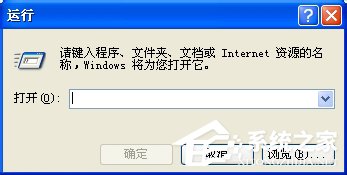
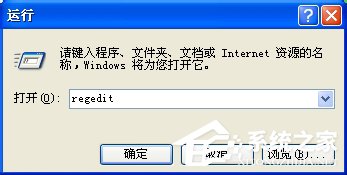
  1. Win+R → regedit 開啟登錄表編輯器。
  2. 執行 regedit
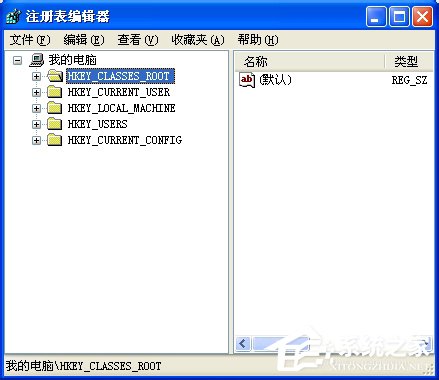
    登錄表編輯器開啟
    登錄表編輯器介面
  3. 定位至路徑:
    HKEY_CURRENT_USER\Software\Microsoft\Windows\CurrentVersion\Policies\Explorer
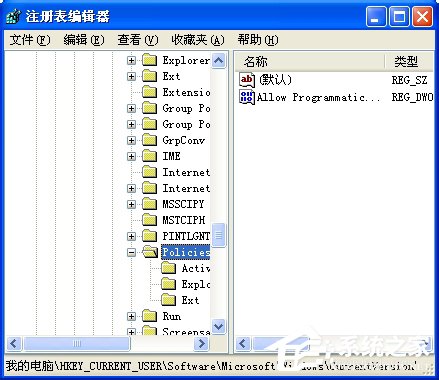
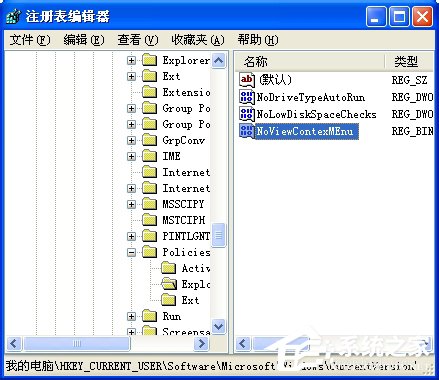
  4. 定位 Explorer Policies 路徑
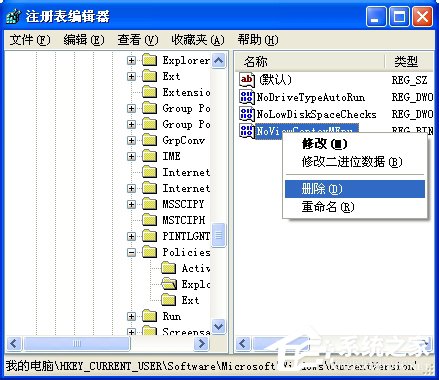
  5. 在右側窗格找到 NoViewContextMenu 字串值/DWORD 值。
  6. 找到 NoViewContextMenu 鍵值
  7. 右鍵該值 → 刪除 → 確定。
  8. 刪除 NoViewContextMenu
  9. 關閉登錄表編輯器,登出/重新登入 或 重新開機 生效。

批次檔一鍵修復(免手動編輯註冊表)

將以下內容存為 fix_right_click.bat,以系統管理員身分執行:

@echo off
reg delete "HKCU\Software\Microsoft\Windows\CurrentVersion\Policies\Explorer" /v NoViewContextMenu /f
echo 右鍵選單已恢復,請重新登入或重開機生效。
pause

同樣問題可能存在於機器原則(影響所有使用者)

若刪除 HKCU 無效,請同樣檢查並刪除:
HKEY_LOCAL_MACHINE\Software\Microsoft\Windows\CurrentVersion\Policies\Explorer\NoViewContextMenu

群組原則檢查(企業環境/深度優化後)

  1. Win+R → gpedit.msc 開啟群組原則編輯器。
  2. 依序展開:使用者設定 → 系統管理範本 → Windows 元件 → 檔案總管。
  3. 找到 「移除預設的右鍵選單」 / 「關閉右鍵選單」 等相關項目 → 設為 「未設定」 或 「已停用」。

排除硬體故障

  • 換一支確定正常的滑鼠測試,排除滑鼠微動開關損壞、線材斷裂。
  • 嘗試 Shift+F10 (鍵盤右鍵鍵) 或 選單鍵 呼叫右鍵選單,若鍵盤可用則為滑鼠硬體問題。
Copyright © Windows教程網 All Rights Reserved