Windows XP Windows 7 Windows 2003 Windows Vista Windows 綜合教學 Linux 系統教學
Windows 10 Windows 8 Windows 2008 Windows NT Windows Server 電腦軟體教學

WinXP 滑鼠右鍵失靈、無法顯示選單?登錄修復一鍵搞定

編輯:XP 系統應用技巧

WinXP 環境下滑鼠右鍵點擊桌面或檔案無反應、右鍵選單不彈出,多半是登錄鍵值 NoViewContextMenu 被惡意軟體或誤操作設為啟用(值為 1),導致系統禁止顯示右鍵選單。透過刪除該鍵值即可恢復正常。

圖文修復步驟

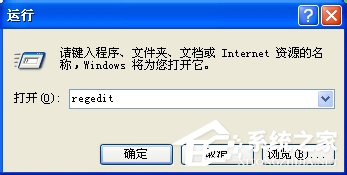
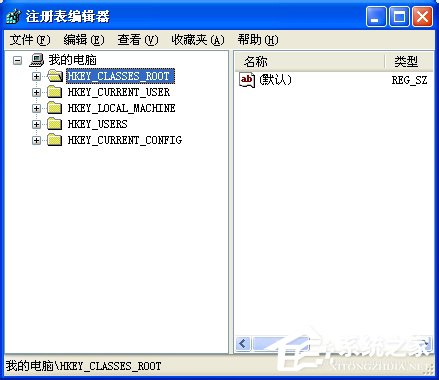
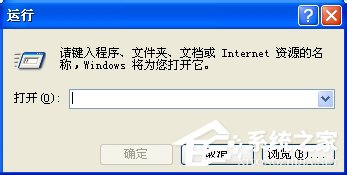
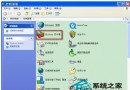
  1. 【開始】 → 【執行】 → 輸入 regedit → 【確定】開啟登錄編輯器。
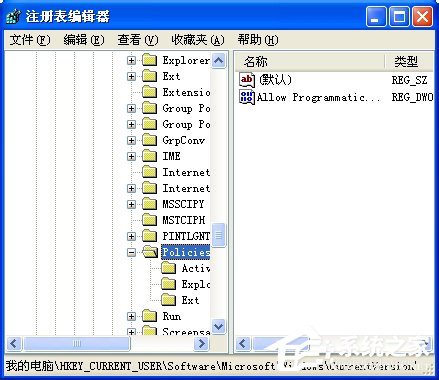
  2. 依序展開路徑:
    HKEY_CURRENT_USER\Software\Microsoft\Windows\CurrentVersion\Policies\Explorer
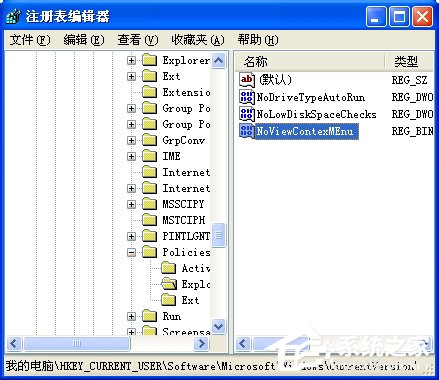
  3. 在右側窗格尋找 NoViewContextMenu 鍵值(類型為 REG_DWORD)。
  4. 右鍵點擊該鍵值 → 選擇【刪除】 → 確認刪除。
  5. 關閉登錄編輯器,重新登入或重啟電腦,右鍵選單即恢復正常。
開啟執行輸入 regedit 登錄編輯器介面 展開 Policies\Explorer 路徑 定位 NoViewContextMenu 鍵值 右鍵刪除 NoViewContextMenu 確認刪除完成

補充說明

  • 若在 HKEY_LOCAL_MACHINE 同樣路徑下也存在該鍵值,請一併刪除。
  • 此問題常由流氓軟體、優化工具誤操作或病毒修改登錄導致。修復後建議全盤掃毒,並避免使用不明來源的「系統優化」軟體。
  • 若刪除後仍無效,嘗試在安全模式下操作,或檢查群組原則 gpedit.msc → 使用者設定 → 系統 → 「移除右鍵選單」是否被啟用。

Copyright © Windows教程網 All Rights Reserved