想設定隱藏檔案顯示、取消縮圖快取、變更雙擊開啟方式,卻找不到「資料夾選項」?在 WinXP 中,它藏在「我的電腦」→「工具」選單裡。本文不僅告訴您位置,更詳細解析「一般」、「檢視」、「檔案類型」、「離線檔案」四大索引標籤的關鍵設定,讓您精準掌控檔案瀏覽行為。
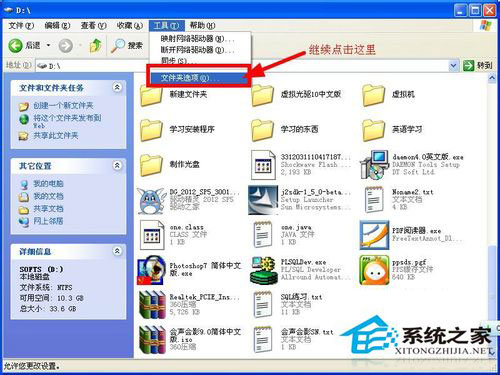
開啟位置
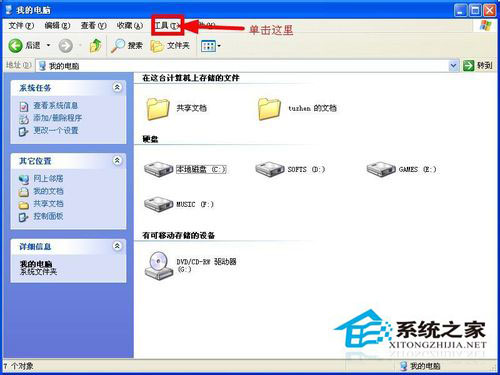
- 雙擊「我的電腦」→ 選單列「工具」→「資料夾選項」。
- 或「控制台」→「外觀與主題」→「資料夾選項」。
- 或執行
control folders 直接開啟。
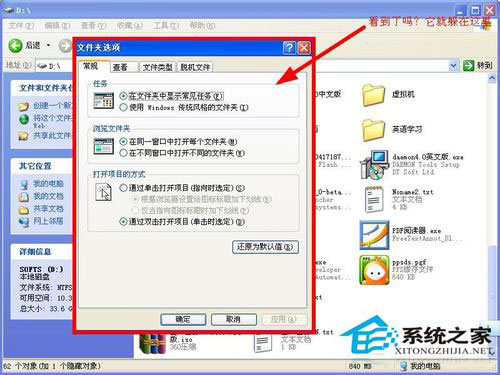
四大索引標籤核心功能解析
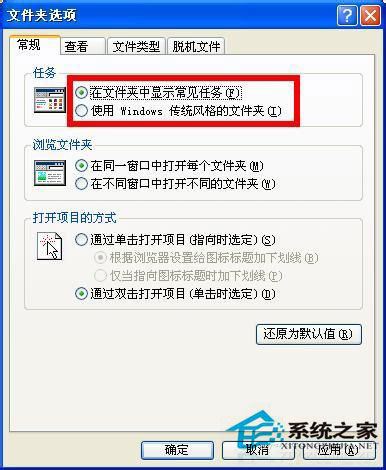
1. 一般
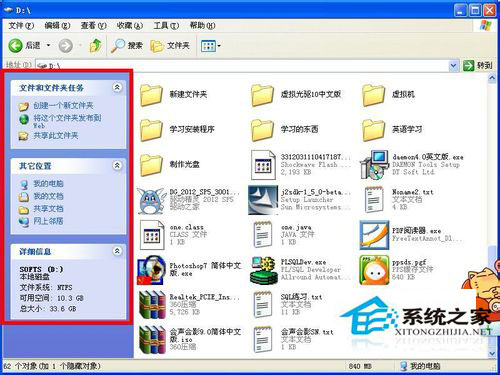
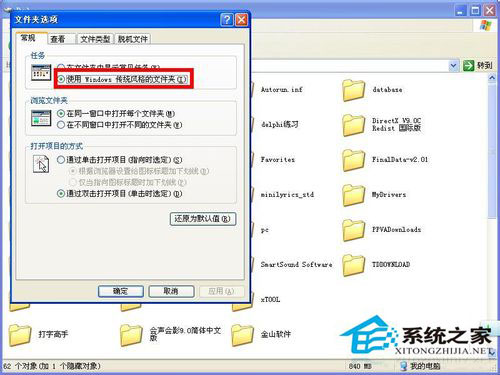
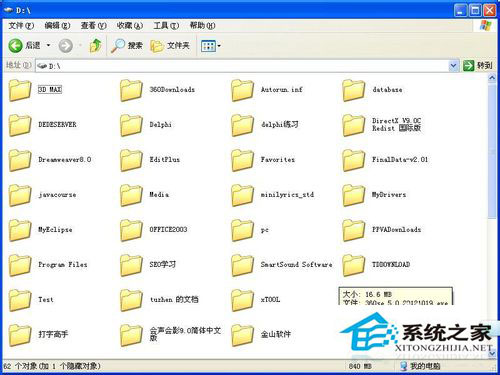
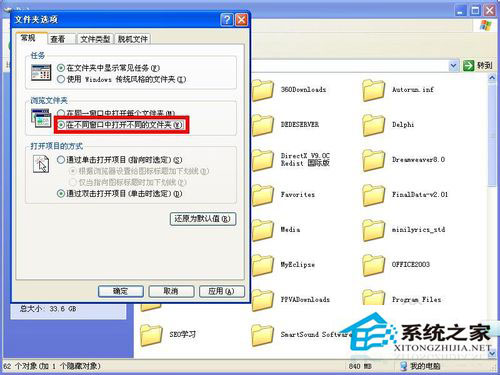
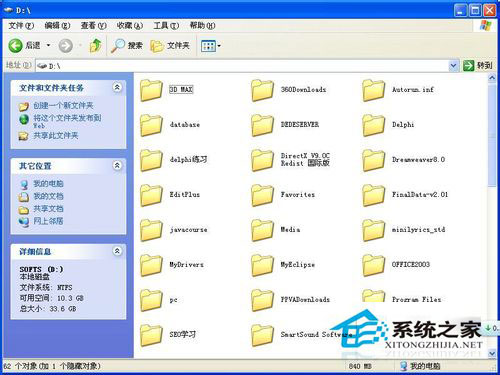
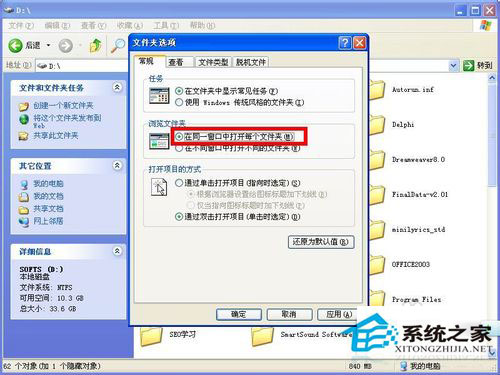
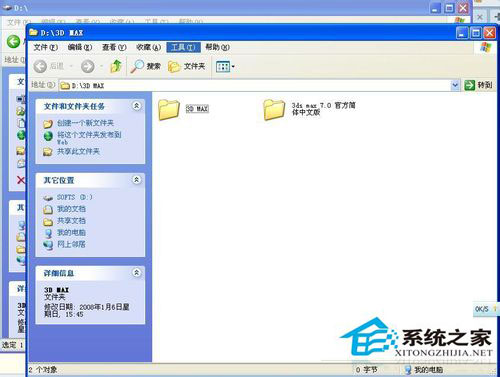
- 工作:選擇「在同一視窗開啟每個資料夾」或「用新視窗開啟」。
- 瀏覽資料夾:單擊/雙擊開啟項目 (經典/網頁風格)。
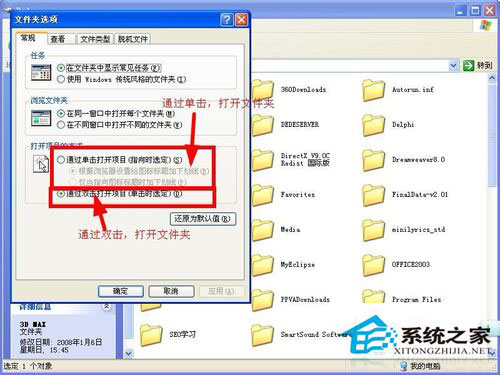
- 開啟項目的方式:單擊選取、雙擊開啟 或 單擊開啟 (指向選取)。
2. 檢視 (最常用)
- 顯示隱藏的檔案和資料夾:勾選後可看見系統/隱藏檔 (如
boot.ini、pagefile.sys)。
- 隱藏受保護的作業系統檔案:建議保持勾選,防誤刪關鍵系統檔。
- 隱藏已知檔案類型的副檔名:強烈建議取消勾選,避免
virus.jpg.exe 偽裝成圖片。
- 顯示縮圖/不顯示縮圖:關閉可加快資料夾開啟速度、節省
Thumbs.db 空間。
- 啟用資料夾提示:滑鼠懸停顯示檔案資訊。
3. 檔案類型
- 管理副檔名關聯程式 (如 .txt 關聯 Notepad、.html 關聯 IE)。
- 進階設定圖示、DDE 命令、內容類型。
- WinXP 後期版本此功能部分移至「控制台」→「預設程式」。
4. 離線檔案
- 設定網路共享資料夾的離線可用性、同步排程、磁碟用量限制。
- 適用筆電用戶離線工作同步需求。
常用設定速查表
| 需求 | 設定路徑 |
|---|
| 顯示隱藏檔 | 檢視 → 顯示隱藏的檔案和資料夾 |
| 顯示副檔名 | 檢視 → 取消勾選 隱藏已知檔案類型的副檔名 |
| 單擊開啟 | 一般 → 單擊開啟項目 (指向選取) |
| 關閉縮圖快取 | 檢視 → 勾選 不顯示縮圖 |
掌握「資料夾選項」,讓 WinXP 檔案管理更符合您的操作習慣與安全需求。