一鍵 Ghost 硬碟版將 Ghost 備份/還原整合到 Windows 開機選單,無需 DOS、光碟、U 盤,重啟即可進入操作介面。本文詳述安裝設定、SATA 模式相容、常用功能操作與進階選項。
安裝前確認
- 第一顆硬碟為 IDE 或 SATA
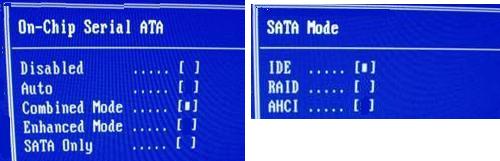
- SATA 硬碟若無法執行 Ghost,BIOS 需設為 Compatible (相容模式) / IDE (ATA 模式)
安裝流程
- 下載 → 解壓 → 雙擊
一鍵Ghost硬碟版.exe
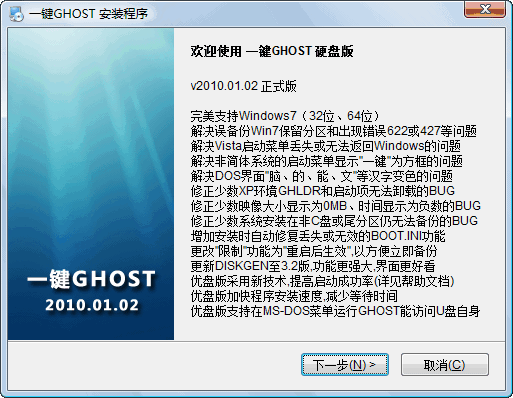
- 一路「下一步」至完成
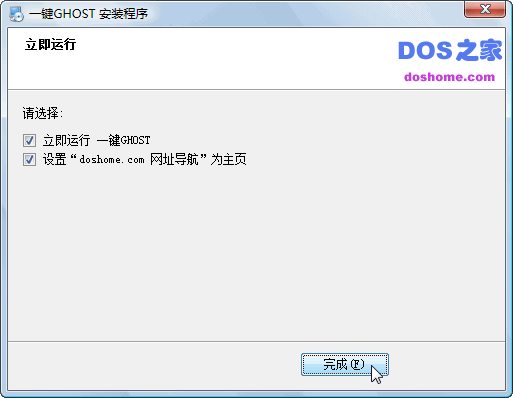
- 重啟電腦,開機選單出現「一鍵 Ghost」選項
核心功能操作
一鍵備份 C 槽
- 開機選單選「一鍵 Ghost」 → 選「一鍵備份 C 槽」
- 映像自動儲存於 第一顆硬碟最後一個分區的隱藏資料夾
\~1\C_PAN.GHO
- 資源管理器中完全看不見(連「顯示所有檔案」也看不見),極度安全
一鍵還原 C 槽
- 同樣從開機選單進入 → 選「一鍵還原 C 槽」 → 確認 → 自動執行
中文嚮導(進階模式)
- 支援備份/還原任意分區、整顆硬碟、自訂映像路徑、壓縮等級、分卷等
- 解決「一鍵」模式無法指定目標分區、儲存位置的限制
常用選項設定
- 引導模式: 遇到「Error 27: Disk Read Error」切換模式 2 或 4
- 速度模式: 開機選單等待時間改為 1 秒(快速模式)
- 修復程式: 多餘
~1 資料夾、捷徑遺失時使用
- 報告錯誤: 收集機型、分區、版本歷程、錯誤代碼回報作者
Ghost 11.0 改進重點
- 支援更多硬碟控制器
- Ghost Explorer 支援 NTFS 編輯
- 單一
.GHO 檔支援 >2GB(8.3 版前需分卷 .GHS),DVD 刻錄仍需分卷
一鍵 Ghost 硬碟版以「零媒體、零指令、進開機選單即操作」的極致便利性,成為個人用戶與維修人員的備份首選。善用中文嚮導與選項設定,能應對幾乎所有備份還原場景。