DNS (Domain Name System) 將網域名稱解析為 IP 位址,是上網必備服務。Windows XP 如何設定本機 DNS 伺服器位址?若架設內部 DNS 伺服器,如何建立正向查詢區域與主機記錄?本文提供雙重教學:用戶端設定 DNS IP、伺服器端建立區域記錄。
第一部分:用戶端設定本機 DNS 伺服器 IP
- 「控制台」→「網路連線」→ 「區域連線」右鍵「內容」→ 「Internet 通訊協定 (TCP/IP)」→ 「內容」。
- 選擇「使用下列 DNS 伺服器位址」:
👉 慣用 DNS 伺服器:192.168.4.95(範例,請替換為實際 DNS 伺服器 IP)
👉 替代 DNS 伺服器:可填寫次要 DNS 或留空。
若本機即為 DNS 伺服器,慣用/替代/預設閘道皆填本機 IP。
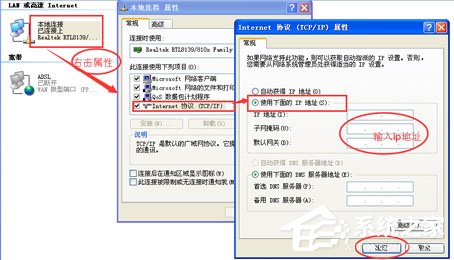
- 確定 → 關閉所有視窗,`ipconfig /flushdns` 重新整理快取。
第二部分:DNS 伺服器建立正向查詢區域與主機記錄 (Windows 2000/2003/XP 架設 DNS 服務)
- 「開始」→「程式集」→「管理工具」→「DNS」開啟 DNS 管理員。
- 建立區域層級:
① 右鍵「正向查詢區域」→ 「新增區域」→ 輸入 com(頂層域)。
② 右鍵 com → 「新增網域」→ 輸入 zzidc(二層域)。
- 建立主機 (A) 記錄:
右鍵 zzidc → 「新增主機」→ 「名稱」留空(代表區域根) → 「IP 位址」輸入 192.168.4.95 → 「新增主機」→ 遇提示全選預設值。
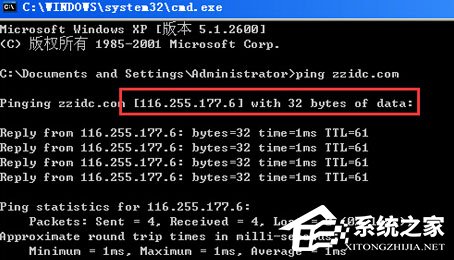
驗證 DNS 記錄生效
- 「執行」輸入
cmd → ping zzidc.com。
- 出現「回應來自 192.168.4.95: 位元組=32 時間<1ms TTL=128」即代表解析成功。
補充說明
- ✅ 實際部署時,頂層域通常為
.com/.net/.org 或內部專用 .local/.corp,請依實際網域規劃調整。
- ✅ 反向查詢區域 (PTR 記錄) 同樣重要,建議同步建立。
- ✅ 用戶端 DNS 設定建議透過 DHCP 選項 006 自動下發,避免手動設定錯誤。
掌握用戶端與伺服器端雙重設定,DNS 解析穩定無憂!