問題一:Windows 更新後頻繁彈出重啟提示
自動更新安裝補丁後,系統反覆提示重啟,干擾工作。可透過群組原則調整或禁用提示。
方法 A:延長重啟提示間隔(適用於 Win 2000/XP/2003)
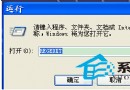
- 執行
gpedit.msc 開啟「群組原則編輯器」。
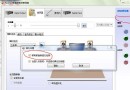
- 依序展開:
本機電腦原則 → 電腦設定 → 系統管理範本 → Windows 元件 → Windows Update。
- 雙擊 「重新提示排程安裝後的重新啟動」,選擇「已啟用」。
- 在「選項」中將「在再次提示排程安裝後的重新啟動前等待下列時間(分鐘)」設為較大值(如 600 分鐘)。
方法 B:完全禁用自動重啟提示
在同一位置雙擊 「排程的自動更新安裝後不自動重新啟動」,選擇「已啟用」。
問題二:啟用「自動結束無回應程式」
當程式停止回應(「當機」)時,讓系統自動終止,無需手動開啟工作管理員。
設定步驟(透過登錄編輯器)
- 執行
regedit 開啟「登錄編輯器」。
- 定位至:
HKEY_CURRENT_USER\Control Panel\Desktop
- 找到 AutoEndTasks 字串值,將數值資料改為 1。
- 重新登入或重啟電腦生效。
效果
- 不再被頻繁的重啟提示打斷工作或遊戲。
- 系統偵測到程式無回應時自動結束,提升穩定性。