Windows XP Windows 7 Windows 2003 Windows Vista Windows 綜合教學 Linux 系統教學
Windows 10 Windows 8 Windows 2008 Windows NT Windows Server 電腦軟體教學

WinXP 無法開啟 192.168.1.253 路由器設定頁?三招解決

編輯:XP 系統應用技巧

192.168.1.253 是 TP-Link 迷你型無線路由器的管理介面位址。WinXP 瀏覽器無法開啟通常是 IP 設定錯誤、瀏覽器快取問題或路由器需重置。提供三種解決方案。

方法一:用手機設定(最快)

  1. 手機開啟 Wi-Fi,連接該路由器訊號(預設無密碼或貼紙標示)。
  2. 手機瀏覽器輸入 192.168.1.253 → 輸入預設帳密 admin / admin → 完成設定。

方法二:修正電腦 IP 設定(針對靜態 IP 錯誤)

  1. 「開始」→「執行」→ cmd → 輸入 ping 192.168.1.253。若顯示「要求逾時」且封包遺失 100%,代表 IP 未正確設定。
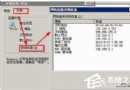
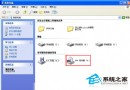
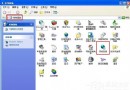
  2. 「網路連線」→ 右鍵「區域連線」→「內容」→「Internet 通訊協定 (TCP/IP)」→「內容」。
  3. 選擇「使用下列 IP 位址」:
    IP:192.168.1.X (X=2~254,勿與路由器衝突)
    子網路遮罩:255.255.255.0(自動帶入)
    預設閘道:192.168.1.253
    DNS:192.168.1.253 或 ISP 提供的 DNS。
  4. 確定儲存,重新嘗試瀏覽器開啟管理頁。

方法三:重置路由器恢復出廠值

  1. 路由器通電狀態下,用簽字筆長按背面/底部 Reset 洞 5~10 秒(指示燈全閃爍)。
  2. 放開後等待重啟完成,電腦重新取得 IP(或重新設定靜態 IP)。
  3. 再次嘗試開啟 192.168.1.253。

設定完成後,建議立即修改 Wi-Fi 密碼與管理員密碼確保安全。

Copyright © Windows教程網 All Rights Reserved