Windows XP 無內建熱點功能,但可透過「網際網路連線共用」(ICS) 將有線/撥號網路分享給無線網卡,建立 Ad-hoc (電腦對電腦) 熱點。本文提供完整三階段設定:有線網卡固定 IP 並啟用共用 → 無線網卡建立 Ad-hoc 網路 (需勾選「這是電腦對電腦的臨時網路」) → 網路安裝精靈完成基礎架構 → 手機端若無法上網需手動設定同網段固定 IP、閘道、DNS。
階段一:有線網卡固定 IP 與啟用共用
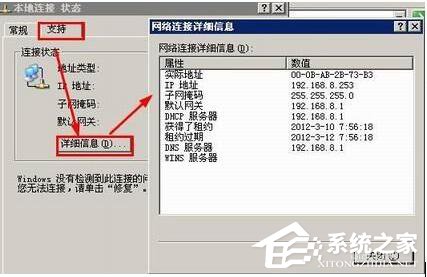
- 記錄目前有線網路連線詳細資訊 (IP、子網路遮罩、閘道、DNS)。
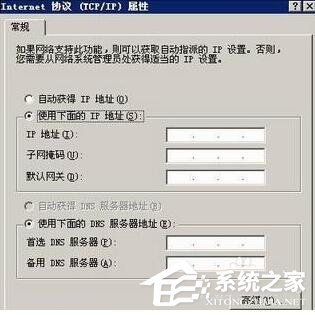
- 本地連線右鍵「內容」 →「Internet 通訊協定 (TCP/IP)」 →「使用下列 IP 位址」填入剛記錄的資訊 (固定 IP)。
- 「進階」→ 勾選 允許其他網路使用者透過這部電腦的網際網路連線 → 確定。無線網卡應自動取得 IP (通常 192.168.0.1)。
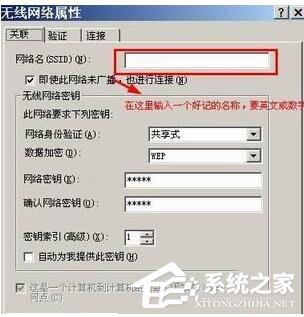
階段二:無線網卡建立 Ad-hoc 熱點
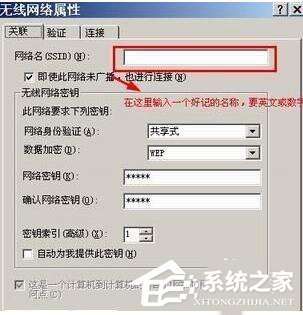
- 無線網路連線右鍵「內容」 →「無線網路組態」→「新增」。
- 網路名稱 (SSID) 自訂 (英數)、資料加密選 WEP/WPA、設定金鑰。
- 務必勾選「這是電腦對電腦的臨時網路」 → 確定。
階段三:網路安裝精靈與手機端固定 IP
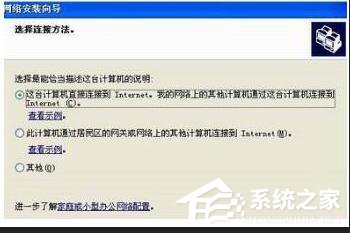
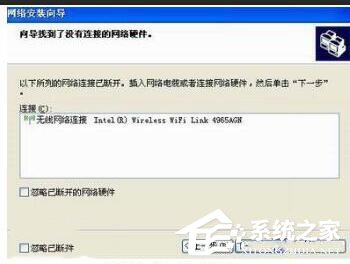
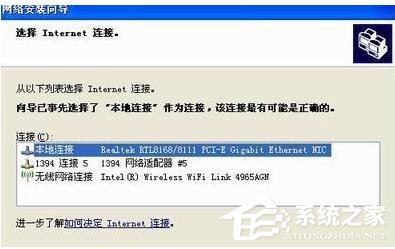
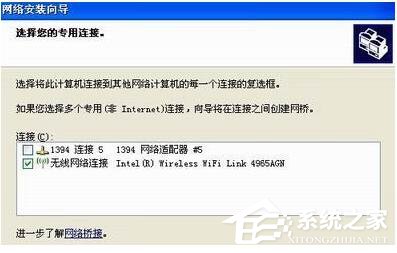
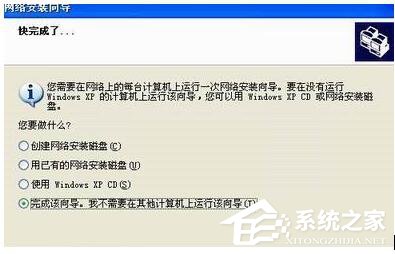
- 「網路連線」→「檔案」→「網路安裝精靈」 → 忽略斷開連線 → 選擇「這部電腦直接連上網際網路」 → 選擇有線連線 → 選擇無線網卡 → 設定電腦描述/工作群組 → 選「關閉檔案與印表機共用」 → 完成。
- 手機 Wi-Fi 連上熱點後若無法上網:Wi-Fi 設定 → 靜態 IP → IP 同網段 (如 192.168.0.x)、子網路遮罩 255.255.255.0、閘道/DNS 填無線網卡 IP (通常 192.168.0.1)。
延伸參考:XP 系統下 WiFi 熱點設定技巧分享。注意:Ad-hoc 模式相容性有限,部分新型手機可能無法連接;長期使用建議購買實體無線分享器。