開機發現工作列消失,桌面空蕩蕩找不到「開始」鈕?這通常是「自動隱藏工作列」被誤勾選,或工作列被拖移至螢幕邊緣縮成細線。本文教您在 30 秒內透過「工作列屬性」還原顯示,並說明自動隱藏功能的開關技巧。
還原工作列顯示
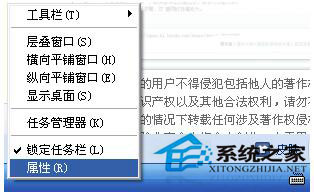
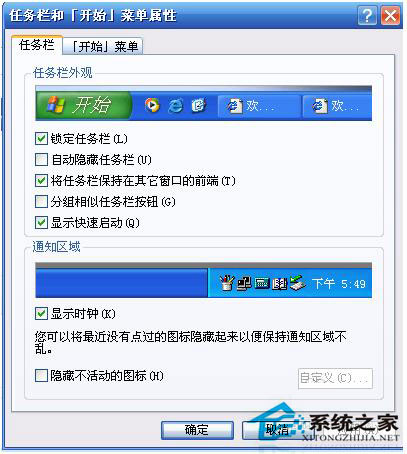
- 在工作列原本位置 (通常是螢幕底部) 右鍵 → 「內容」。
(若工作列完全看不見,將滑鼠移至螢幕最底緣,游標變雙箭頭時右鍵)
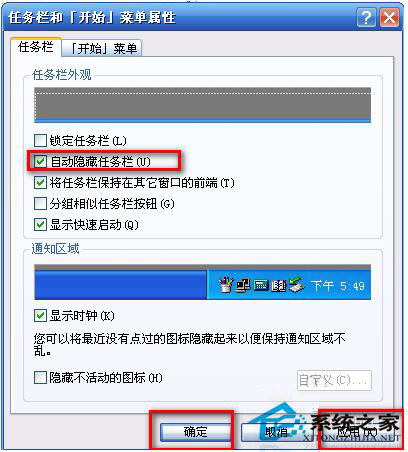
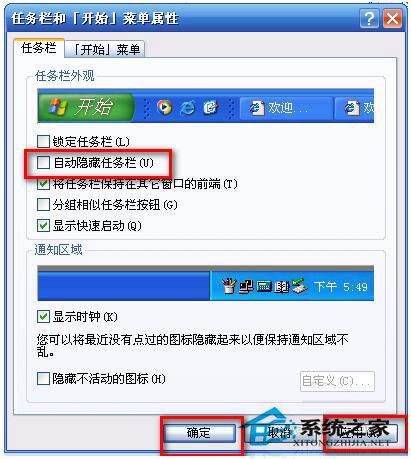
- 在「工作列」索引標籤,取消勾選「自動隱藏工作列」。
- 點擊「套用」→「確定」,工作列即刻恆顯示。
啟用/關閉自動隱藏技巧
- 想要更大桌面空間:勾選「自動隱藏工作列」,滑鼠移至底緣才顯示。
- 工作列被拖成細線:游標移至工作列內緣變雙箭頭時,按住左鍵向上/向下拖曳調整高度。
- 工作列跑到旁邊:取消「鎖定工作列」→ 拖曳工作列空白處回底部 → 再勾選「鎖定工作列」。
進階救援:重新啟動 Explorer
若上述方法無效,可能是 explorer.exe 異常:
- Ctrl+Alt+Del 開啟工作管理員。
- 「檔案」→「新增工作」→ 輸入
explorer.exe → 確定。
- 或在「程序」頁籤結束
explorer.exe 再重新執行。
掌握這些技巧,工作列消失不再手忙腳亂,秒速恢復操作環境。