筆電升級 2GB 記憶體,BIOS 與工具軟體皆顯示 2GB,但工作管理員/系統資訊卻只顯示「2.00 GB (1.00 GB 可用)」。這通常是曾使用優化軟體勾選「最大記憶體」限制所致。本文教您透過 msconfig 一鍵解除限制,喚醒沉睡的記憶體。
問題徵兆
- 系統屬性/工作管理員顯示「已安裝記憶體 2.00 GB (1.00 GB 可用)」
- BIOS、CPU-Z、MemTest86 皆正確偵測 2GB
- 曾使用優化大師、超級兔子等工具「優化記憶體」功能
解決步驟
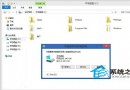
- Win+R → 輸入
msconfig → Enter 開啟「系統設定」。
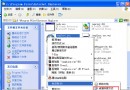
- 切換「開機」索引標籤 → 點擊「進階選項」。
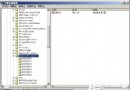
- 在「最大記憶體」欄位:
• 若已勾選且數值為 1024 → 取消勾選(推薦)
• 或保留勾選,將數值改為實際記憶體 MB 數(2GB = 2048)
- 點擊「確定」→「套用」→ 重新啟動電腦。



原理解析
Windows 支援透過啟動參數 truncatememory 或 maxmem 限制可用實體記憶體,供開發者測試低記憶體環境。優化軟體誤將此參數寫入 BCD 開機配置,導致系統啟動時人為截斷記憶體。msconfig 修改即同步更新 BCD 存儲,重開機生效。
驗證與後續
- 重開機後,工作管理員→「效能」→「記憶體」應顯示完整可用容量。
- 若仍異常,檢查:
• 32 位元作業系統限制(最多約 3.2~3.5GB 可用)
• 主機板晶片組/BIOS 版本限制
• 記憶體插槽/模組故障(單條測試、換槽測試)
一個核取方塊,喚醒被「優化」沉睡的記憶體。升級硬體後別忘檢查 msconfig,讓每一 MB 記憶體都為您所用!