ADSL 撥號彈出「錯誤 769:無法連接到指定目標」,最常見原因是網路介面卡被停用或驅動異常。本文提供從簡單到深入的完整排查流程,涵蓋網卡啟用、驅動重裝、網路協議修復、防火牆例外、實體線路檢查,助您快速恢復上網。
錯誤 769 核心含義
系統嘗試使用網路介面卡進行 PPPoE 撥號,但網卡處於「停用」、「無驅動」或「硬體故障」狀態,導致無法建立連線介面。
快速修復(90% 情況有效)
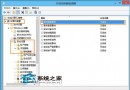
- 右鍵「網路」/「網際網路存取」圖示 →「開啟網路和共用中心」→「變更介面卡設定」。
- 找到「區域連線」/「乙太網路」圖示:
• 若顯示灰色(停用)→ 右鍵「啟用」。
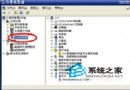
• 若完全不見 → 裝置管理員檢查網卡是否有黃色驚嘆號/紅叉。
- 啟用後重新撥號測試。
進階排查流程
1. 網卡驅動重裝
- 裝置管理員 →「網路介面卡」→ 右鍵對應網卡 →「解除安裝裝置」→ 勾選「刪除此裝置的驅動程式軟體」→ 確定。
- 重啟電腦,Windows 會自動尋找安裝通用驅動;或下載主機板/網卡廠商官網最新驅動手動安裝。
2. 重設網路協議
管理員權限 CMD 執行:
netsh winsock reset
netsh int ip reset
ipconfig /release
ipconfig /renew
ipconfig /flushdns
重啟後測試。
3. 檢查實體連線與設備
- 網路線插頭是否鬆脫/斷線(更換網路線測試)。
- Modem/路由器電源重啟:拔電 2 分鐘 → 接電 → 等待指示燈穩定。
- 直接連接 Modem 撥號(繞過路由器),排除路由器設定/故障。
4. 防火牆/安全軟體例外
- Windows 防火牆 →「允許應用程式通過防火牆」→ 確認「遠端存取連線管理員」、「PPPoE」等項目已勾選。
- 第三方安全軟體(360、金山、ESET 等)→ 暫時停用防火牆/防禦模組測試;若恢復,加入撥號程式/系統進程例外。
5. 間諜軟體/惡意程式掃描
執行完整掃毒,清除可能竄改網路設定的惡意軟體。
撥號密碼遺忘?
若因重灌系統導致撥號帳號密碼遺失,可使用 dialupass.exe 等工具從系統儲存區提取明文密碼,或致電 ISP 客服(中華電信/遠傳/台固等)重設密碼。
錯誤 769 核心在「網卡不可用」。依序「啟用網卡 → 重裝驅動 → 重設協議 → 檢查線路/設備 → 排除軟體干擾」,層層推進必定解決。建議建立「網路快速診斷批次檔」備用,關鍵時刻一鍵執行。