在 Windows XP 安裝兩張聲卡(如主機板內建 + 獨立聲卡)後,預設只有「預設裝置」能出聲。若想同時播放不同音樂(如一張聲卡放歌、另一張放系統音效),必須在各媒體播放器中分別指定輸出裝置。本文詳細說明雙聲卡概念、Windows 音訊預設裝置機制,並以 Windows Media Player、KMPlayer 為例示範指定聲卡輸出步驟。
核心概念:聲卡與播放器的關係
- 聲卡 = 音箱,播放器 = DVD/CD 機。你可以把不同播放器「接」到不同音箱(聲卡)上。
- Windows 控制台「聲音和音訊裝置」中的「預設裝置」:僅供未指定輸出裝置的程式自動使用。優先級低於程式內部指定的裝置。
- 最後安裝的聲卡會自動成為新的「預設裝置」。
前置條件
- 兩張聲卡驅動皆正常安裝,裝置管理員無衝突。
- 本文方法適用於 Windows 多顯示器(複製/擴展模式)環境。若使用 ASTER、Betwin 等分身軟體,聲卡分配方式完全不同,請參考分身軟體說明。
Windows Media Player 指定聲卡輸出
- 開啟 WMP → 以滑鼠右鍵點選播放清單區域 → 選項 → 裝置 → 喇叭 → 內容。
- 在「音訊裝置」下拉選單中選擇欲使用的聲卡(如「Realtek HD Audio 2nd output」),確定。
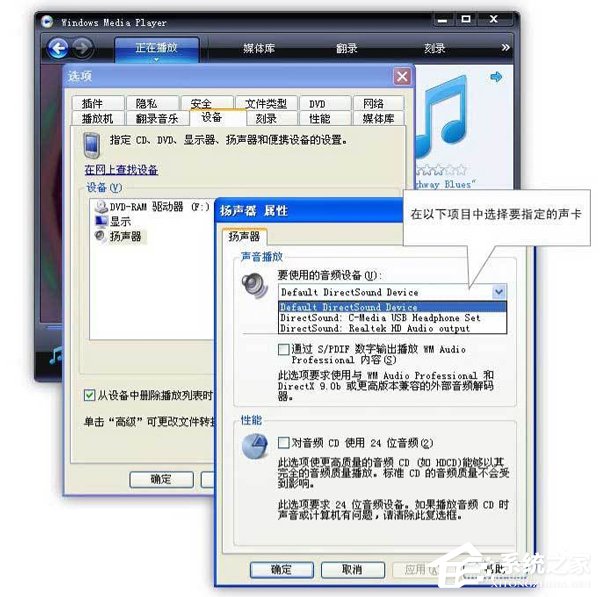
KMPlayer 指定聲卡輸出
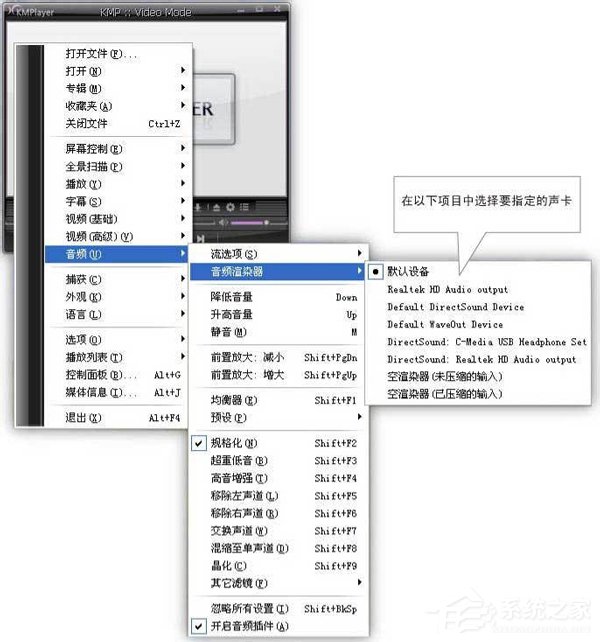
- 開啟 KMPlayer → 右鍵 → 選項 → 音訊處理 → 音訊輸出。
- 在「音訊渲染器」或「DirectSound 裝置」中選擇目標聲卡,套用。
其他常見播放器設定位置參考
- PotPlayer:右鍵 → 選項 → 音訊 → 音訊裝置
- VLC:工具 → 偏好設定 → 音訊 → 輸出模組 → DirectX 輸出 → 裝置選擇
- Foobar2000:File → Preferences → Playback → Output → Device
實測驗證
- 播放器 A 設定聲卡 1 播放音樂,播放器 B 設定聲卡 2 播放另一首。
- 兩首歌同時播放,分別接在兩張聲卡的喇叭/耳機上,即可聽到不同聲音。
- 未指定裝置的系統音效(如開機音、提示音)會自動走「預設裝置」。
常見問題
- 聲卡名稱相同難以辨識:可在裝置管理員查看裝置位置(如 PCI 插槽編號)或暫時拔除一張聲卡確認另一張的名稱。
- 播放器無裝置選單:確認播放器版本支援裝置選擇,舊版可能僅支援預設裝置。
- 聲音卡頓/雜訊:檢查聲卡驅動版本、降低採樣率(如 44.1kHz)、關閉音效增強功能。