Windows XP Windows 7 Windows 2003 Windows Vista Windows 綜合教學 Linux 系統教學
Windows 10 Windows 8 Windows 2008 Windows NT Windows Server 電腦軟體教學

Windows XP 前置 USB 埠無反應?關閉 USB 選擇性暫停功能完整解決教學

編輯:XP 系統應用技巧

Windows XP 系統下,前置 USB 埠插上隨身碟、滑鼠等裝置卻無反應、不顯示裝置,常見原因是電源管理開啟了「允許電腦關閉此裝置以節省電源」選項,導致 USB 根中樞被休眠。本文教你透過裝置管理員逐一關閉所有 USB Root Hub 的電源管理選項,徹底解決前置 USB 埠失效問題。
解決步驟

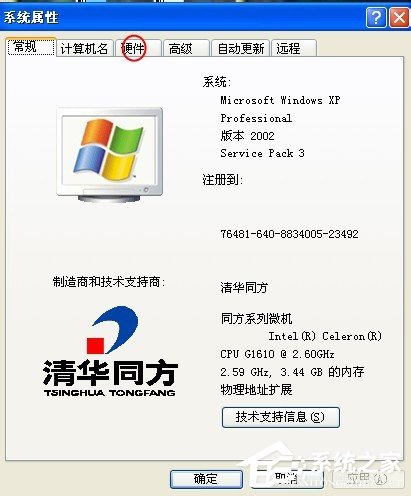
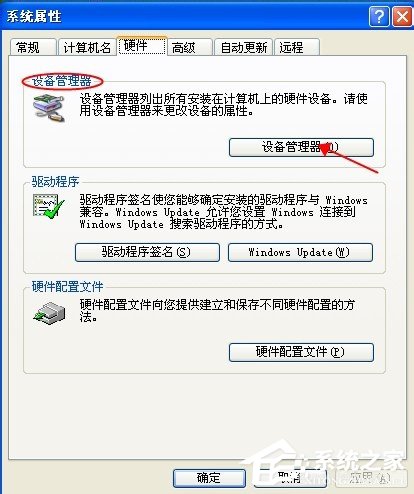
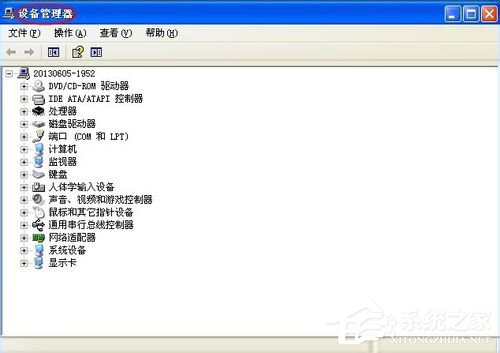
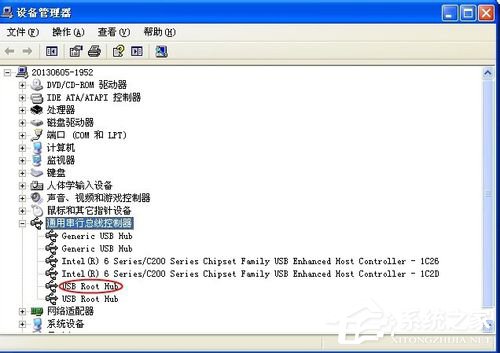
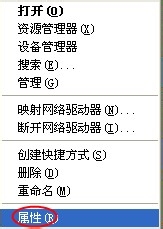
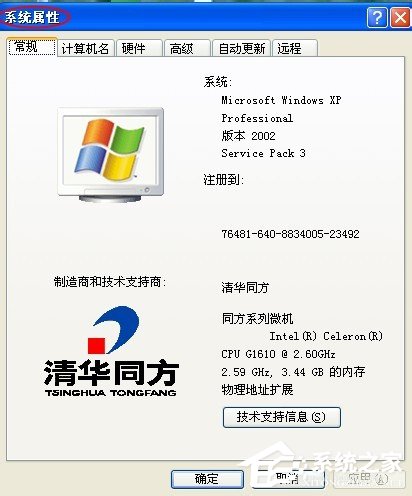
  1. 右鍵「我的電腦」→ 內容 → 硬體 → 裝置管理員。
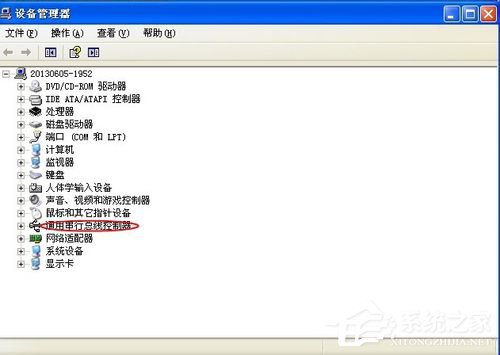
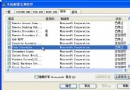
  2. 展開「通用序列匯流排控制器」,會看到多個「USB Root Hub」。
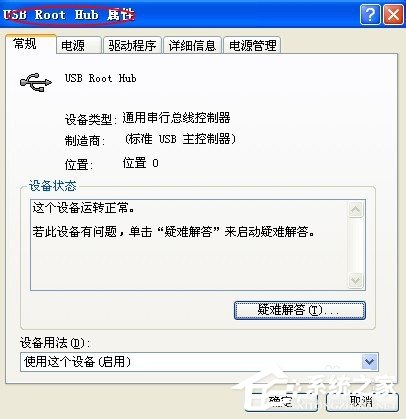
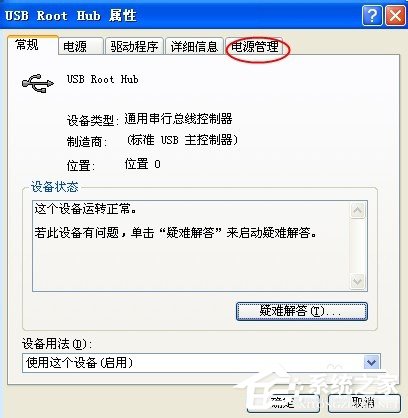
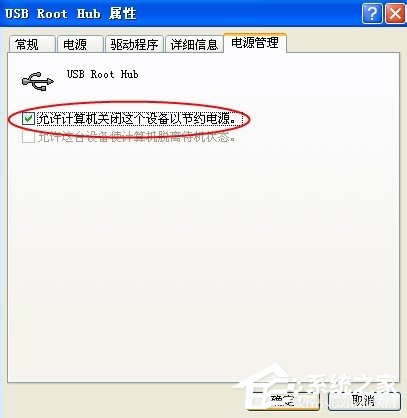
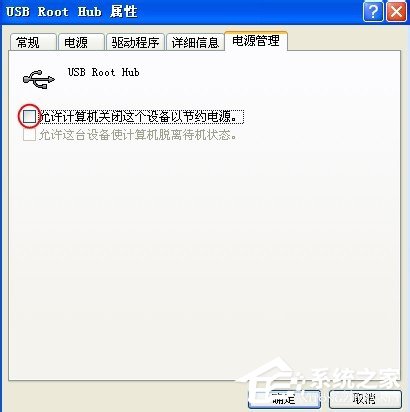
  3. 逐一雙擊每個「USB Root Hub」→ 切換到「電源管理」索引標籤 → 取消勾選「允許電腦關閉這個裝置以節省電源」 → 確定。
  4. 所有 USB Root Hub 都設定完成後,重新開機即可生效。

原理說明

Windows XP 預設開啟 USB 選擇性暫停功能,為省電會主動切斷閒置 USB 埠供電。前置 USB 埠因排線較長、供電較弱,最容易受此功能影響而無法正常喚醒。關閉此選項後,USB 埠將維持持續供電,裝置即能正常被偵測。

補充排查

  • 若關閉電源管理後仍無效,請檢查主機板前置 USB 排線是否正確連接、機箱前置 USB 埠是否損壞。
  • 嘗試插上後置 USB 埠(直連主機板)測試,若後置正常則基本可判定為前置排線或供電問題。
  • 必要時可更新主機板晶片組驅動或 BIOS 版本改善 USB 相容性。
Copyright © Windows教程網 All Rights Reserved