想在任何電腦開機即用自帶的 Windows XP 環境,又不想修改電腦原有硬碟分割?將 QEMU Manager (QM) 這套圖形化 QEMU 前端安裝在行動硬碟,建立虛擬硬碟映像 (.dsk) 與虛擬機組態,即可攜帶完整的 XP 虛擬系統。插上行動硬碟、啟動 QM、點擊啟動,幾十秒進入熟悉的 XP 桌面,所有軟體、設定、資料隨身帶走。
準備工作
- 行動硬碟 (建議 160GB 以上,預留 10GB+ 給虛擬硬碟)。
- 下載 QEMU Manager (官方網站/SourceForge),解壓至行動硬碟目錄 (如
H:\QEMU\QemuManager)。
- 準備 Windows XP 安裝光碟映像 (
.iso) 或實體光碟。
建立虛擬硬碟與虛擬機
- 執行
Setup.exe 安裝 QM (安裝路徑選在行動硬碟)。
- 啟動 QM → 「選項」→「新建虛擬硬碟」→ 大小 10GB (或依需求) → 檔名
WinXP.dsk 存放於行動硬碟根目錄。
- 點擊工具列「新建虛擬機」圖示 → 名稱
WinXP → 系統類型選 Windows XP → 記憶體 512MB~1GB (視宿主機記憶體)。
- 「硬碟」選 「使用現有虛擬硬碟」 → 指定
WinXP.dsk → 完成並儲存虛擬機設定。
安裝 Windows XP 至虛擬硬碟
- 將 XP 安裝光碟放入光碟機,或在 QM 「媒體」設定掛載
.iso。
- 虛擬機清單選中
WinXP → 點擊「使用媒體快速啟動虛擬機器」 → 選擇「從系統光碟機啟動」。
- 進入 XP 安裝程式,正常分割/格式化虛擬硬碟 (此時只有 10GB 虛擬硬碟可見),完成安裝。
- 安裝完成後,在虛擬機內安裝 QEMU Guest Agent / VirtIO 驅動 (網路、磁碟、顯示) 以提升效能。
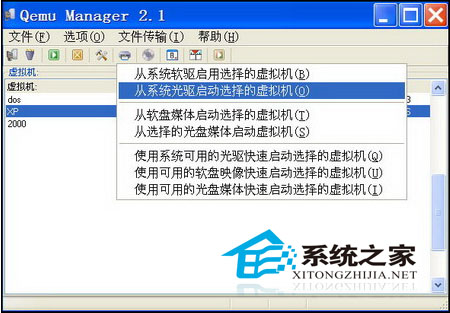
圖:QEMU Manager 選擇從光碟機啟動安裝 XP
攜帶使用與進階技巧
- 🔁 多系統共存:同樣流程建立
Win98.dsk、Linux.dsk,一顆行動硬碟攜帶多套作業系統。
- 🛡️ 快照/備份:QM 支援虛擬機快照,測試軟體/病毒前先建立快照,測試完一鍵還原。
- ⚡ 效能優化:宿主機啟用 CPU 虛擬化 (VT-x/AMD-V)、分配固定記憶體、使用 VirtIO 驅動、將虛擬硬碟放在 SSD 區段。
- 🔐 資料安全:虛擬硬碟檔案可用 VeraCrypt/BitLocker 加密,避免行動硬碟遺失洩露資料。
注意事項
- ⚠️ QEMU 於 Windows 宿主機上屬「使用者模式模擬」,效能不如 Hyper-V/VMware/VirtualBox (需驅動/核心模組),但優勢在於完全免安裝、單一資料夾可攜帶。
- ⚠️ 行動硬碟隨拔隨走,務必在 QM 正常關機 (虛擬機關機) 後再移除硬碟,避免虛擬硬碟映像損壞。
- ⚠️ 部分防毒軟體會攔截 QEMU 執行檔,需加入白名單。
一顆行動硬碟 + QEMU Manager,打造真正屬於您的「隨身 Windows XP」。無論走到哪裡,插上 USB 即擁有完整開發/測試/辦公環境,這是虛擬機攜帶性的極致體現。