Windows XP 桌面圖示預設垂直/水平間距對高解析度螢幕或習慣疏朗佈局的使用者顯得過於擁擠。透過「顯示屬性 → 外觀 → 進階」調整圖示間距數值,或直接修改登錄 IconSpacing / IconVerticalSpacing,即可精確控制圖示間距,打造舒適視覺間距。
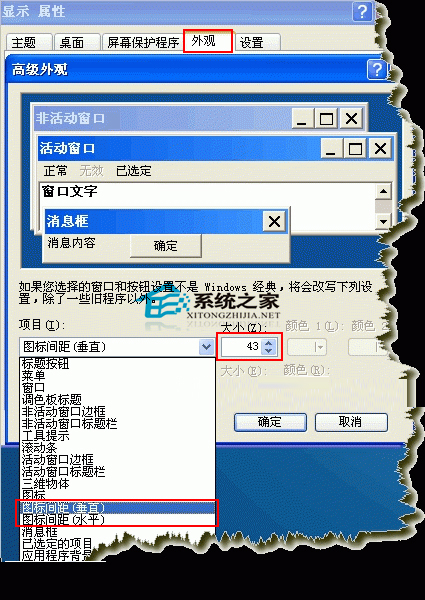
圖:進階外觀設定圖示間距為 43
regedit。HKEY_CURRENT_USER\Control Panel\Desktop\WindowMetrics-1125 (單位:twips,1 twip = 1/20 pt) → 建議 -1500 ~ -2000。-1125 → 建議同水平值。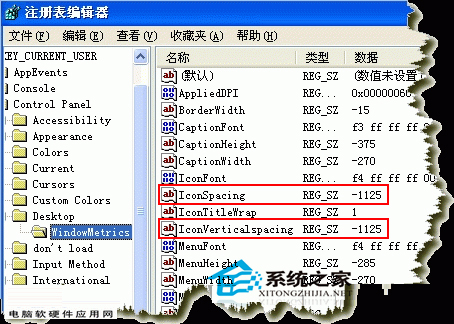
圖:WindowMetrics 下修改 IconSpacing 與 IconVerticalSpacing
| 間距 (像素) | 對應 Twips 值 (負數) |
|---|---|
| 預設 ~32px | -1125 |
| 40px | -1400 |
| 48px | -1680 |
| 56px | -1960 |
公式:Twips = - (像素 × 15 + 150) 約略估算,實際以畫面呈現為準。
-1125 或刪除兩值 (系統會重建預設值)。不管您偏好圖形介面直觀調整,還是登錄編輯精確部署,兩種方法都能讓 WinXP 桌面圖示間距完全依您意願排列。高解析度螢幕建議適度加大間距,減少視覺疲勞。
Windows XP 註冊表與驅動優化加速全攻略:L2 快取、磁碟快取、選單延遲、程序優先權、QoS 頻寬、預定任務檢查、Intel IAA、WHQL 驅動
Windows XP 電腦無法關機六大原因深度解析:聲音、啟動項、APM、核心檔、Config.sys、CMOS
WinXP 如何提高下載速度?註冊表調整 TCP 參數(GlobalMaxTcpWindowSize、TcpWindowSize、Tcp1323Opts 等)優化頻寬利用
高效能電腦 10 秒內開機 Windows 7 SP1,微軟公開效能分析白皮書
WinXP 無法更改密碼提示「Windows 不能更改密碼」?兩種解鎖方法