當局域網端口不足、無交換機時,Windows XP 內建「網橋」功能可讓一台雙網卡電腦充當二層橋接設備,連通兩個不同網段,實現共享上網與文件互訪。本文詳述配置步驟與關鍵注意事項。
配置步驟
第一步:為兩塊網卡分配不同網段固定 IP
- 網卡 1(連接 10.0.0.0/8 網段):IP
10.0.0.1,掩碼 255.0.0.0,網關 10.0.0.1。
- 網卡 2(連接 192.168.0.0/24 網段):IP
192.168.0.1,掩碼 255.255.255.0,網關 192.168.0.1。
- 操作路徑:「控制面板→網絡連接→本地連接屬性→TCP/IP 協議→屬性→指定 IP」。
第二步:創建網橋
- 右鍵「本地連接」→「新建網橋」,系統生成「網橋」圖標(此時帶紅叉,因只有一個接口)。
- 右鍵「本地連接 2」→同樣選「新建網橋」,兩塊網卡自動加入同一網橋,紅叉消失。
- 右鍵網橋圖標→「屬性」可查看已橋接接口及其綁定 IP。
第三步:配置客戶機網關驗證連通
- 10.0.0.0 網段主機網關設為
10.0.0.1。
- 192.168.0.0 網段主機網關設為
192.168.0.1。
- 測試:在 10.0.0.2 執行
ping 192.168.0.2,收到回應即成功。
關鍵注意事項(避坑指南)
- 勿將網橋機設為域控制器,僅作獨立服務器/工作站,避免 AD 複寫流量衝擊橋接性能。
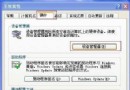
- 兩塊網卡必須硬件狀態正常:設備管理器中無黃色驚嘆號、狀態顯示「工作正常」。
- 僅支持 TCP/IP 協議橋接:不轉發 IPX/SPX、NetBEUI 等非 IP 協議。但對端操作系統無限制(Linux/Unix 同樣適用,只需正確配置 TCP/IP)。
- 橋接非路由:網橋工作在數據鏈路層,不修改 IP 報頭,兩側網段必須規劃為不同子網,否則產生路由環路。
- 性能考量:軟橋接消耗 CPU,千兆雙網卡全速轉發可能達 30-50% 佔用,高負載場景建議上硬件交換機。
XP 網橋雖屬「臨時救急」方案,但在中小型臨時組網、實驗室環境、無交換機應急互通場景極具價值。Windows 7/10 同樣支持網橋,操作邏輯一致。