Windows XP 螢幕畫面突然變小、留有黑邊、文字模糊、或圖示巨大,通常是解析度設定不當、或顯示卡驅動異常導致無法選擇原生解析度。本文教您透過「顯示屬性」調整螢幕解析度至最佳值,並提供常見螢幕比例對應解析度對照表。
故障現象
- 桌面畫面不滿螢幕,四周留有黑邊。
- 文字、圖示異常巨大或過小,視覺不適。
- 遊戲/視訊播放畫面變形、拉伸。
調整步驟
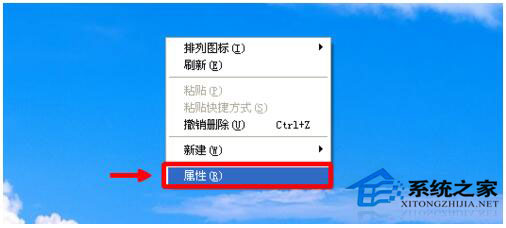
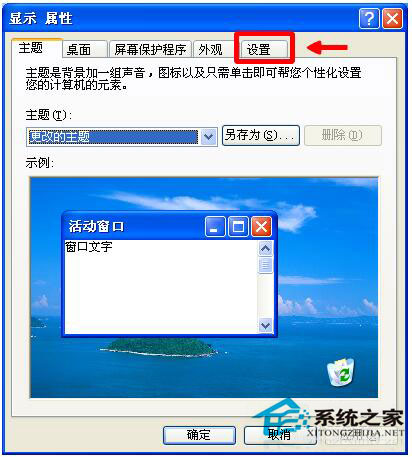
- 桌面空白處右鍵 →「內容」→「設定」標籤。
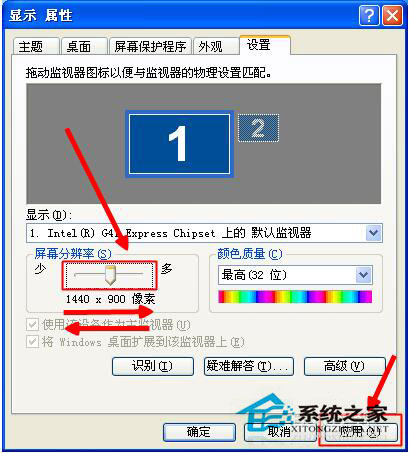
- 「螢幕解析度」滑桿 → 拖曳至適合您螢幕的解析度 →「套用」。
- 系統詢問「您的顯示設定已變更,要保留這些設定嗎?」→ 畫面正常則點「是」,否則 15 秒自動還原。
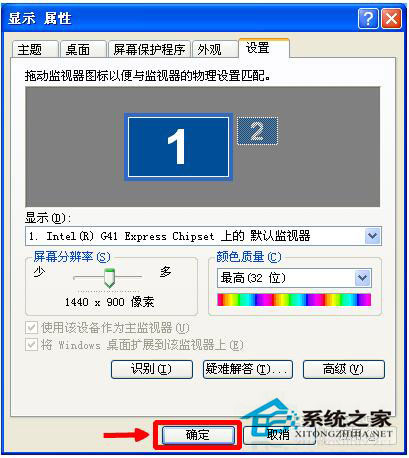
- 確定最佳效果後 →「確定」儲存設定。
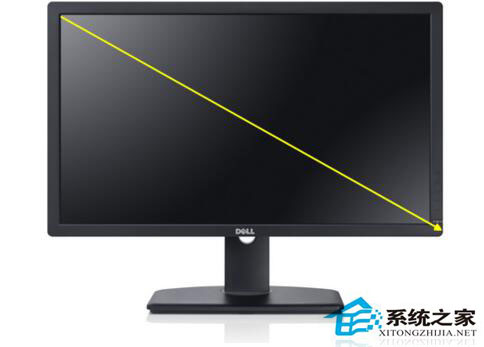
常見螢幕比例與建議解析度對照表
| 螢幕比例 | 典型尺寸 | 建議解析度 (寬 x 高) |
|---|
| 4:3 | 15", 17", 19" CRT/LCD | 1024×768、1280×960、1600×1200 |
| 5:4 | 17", 19" LCD | 1280×1024 (原生最佳) |
| 16:10 | 19", 22", 24" 寬螢幕 | 1440×900、1680×1050、1920×1200 |
| 16:9 | 21.5", 23", 24", 27" 全高清 | 1920×1080 (1080p)、1366×768 (筆電常見) |
若滑桿無法選擇原生解析度
- 顯示卡驅動未正確安裝 → 更新顯示卡驅動(官網下載對應 XP 版本)。
- 螢幕驅動遺失 → 安裝螢幕製造商提供的 .inf 監視器驅動,讓系統識別支援模式。
- 顯示卡硬體老舊不支援高解析度 → 選擇最接近且支援的解析度。
調整前後對比


補充:字型大小獨立調整
- 解析度調整後文字過小:
「顯示屬性」→「外觀」→「字型大小」選「大型字型」或「特大字型」。
- 或「進階」→「一般」→ DPI 設定:正常 96 DPI → 大型 120 DPI / 自訂。
依據螢幕實體比例選擇原生解析度,即可獲得最銳利、比例正確的顯示效果,解決 WinXP 畫面變小/變形問題。