WinXP 開啟工作管理員時發現欄位缺失、頁籤消失、無法切換進程等「顯示不全」情況,常見原因包括誤雙擊邊框、病毒感染、服務停用、系統優化工具誤刪設定等。以下提供由簡入繁的五種修復方案。
常見原因
- 不小心雙擊工作管理員邊框導致縮小顯示模式
- 電腦中毒,惡意程式修改介面設定
- 「Terminal Services」服務被停用
- 系統優化工具誤關鍵設定
- 使用者誤操作導致介面異常
修復步驟
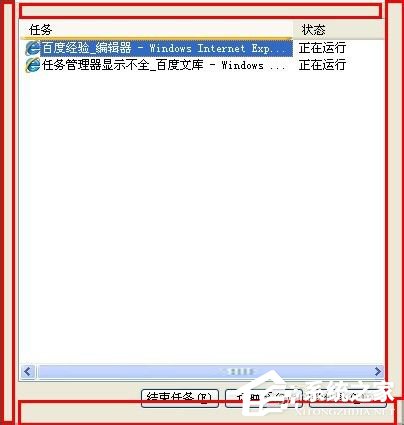
- 嘗試雙擊邊框恢復:在工作管理員灰色邊框區域雙擊,若為誤觸縮小模式即可瞬間恢復。
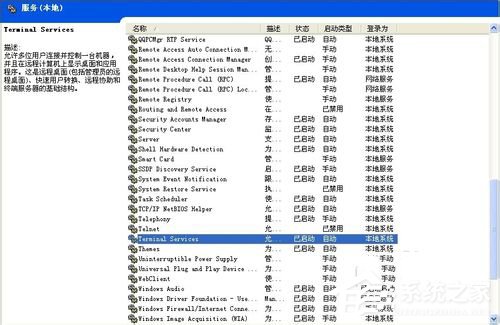
- 啟用 Terminal Services 服務:右鍵「我的電腦」→「管理」→「服務」→找到「Terminal Services」→啟動類型設為「手動」或「自動」→啟動服務→重開機。
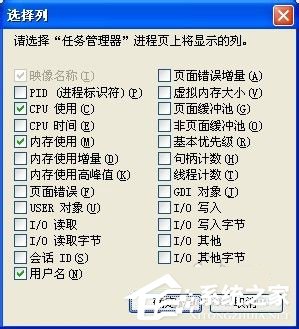
- 恢復「選擇欄位」設定:工作管理員→「進程」頁籤→「檢視」→「選擇欄位」→勾選「使用者名稱」。
- 完整掃毒:前三招無效時,使用殺毒軟體全盤掃描清除惡意程式。
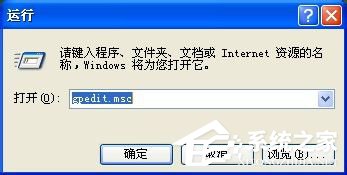
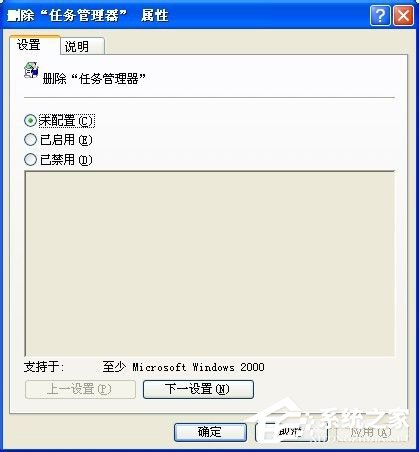
- 群組原則檢查:執行
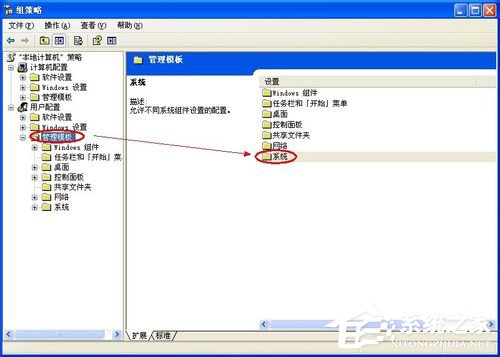
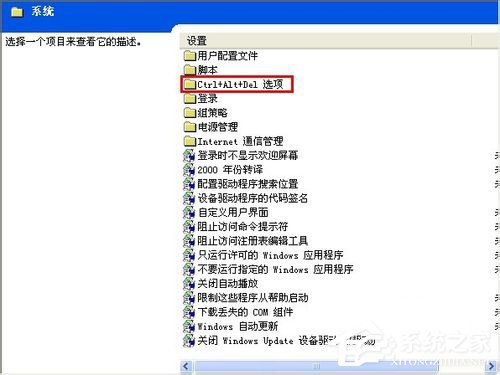
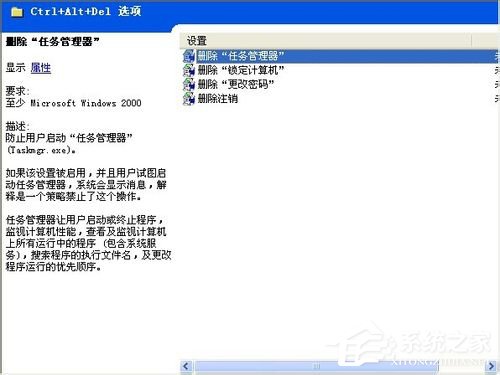
gpedit.msc →「使用者設定」→「系統」→「Ctrl+Alt+Del 選項」→「移除工作管理員」設為「未設定」或「停用」。
依序嘗試上述方法,絕大多數顯示不全問題皆可解決。