在 Windows XP 任務管理器中發現 alg.exe 進程佔用約 4MB 記憶體,正常嗎?會不會是病毒?能不能結束?本文詳細解析 alg.exe 真實身分、病毒偽裝特徵、註冊表手動清除流程,以及誤關閉後的恢復方法。
C:\Windows\System32\alg.exeC:\Windows\alg.exe(直接在 Windows 目錄下),十之八九是病毒。ALG.exe 會導致無法上網(尤其無線),註銷重新登入即可恢復。⚠ 操作前請備份註冊表!
HKLM\System\CurrentControlSet\Services → 刪除 Application Layer Gateway Services(指向 C:\Windows\alg.exe)。HKEY_LOCAL_MACHINE\SOFTWARE\Microsoft\Windows NT\CurrentVersion\Winlogon → 將 SFCDisable 改為 dword:00000000。"SFCScan"=dword:00000000。HKEY_LOCAL_MACHINE\SOFTWARE\Microsoft\Windows\CurrentVersion\Shell Extensions → 刪除 "v7b5x2s1i4h3"="12/15/2006, 01:26 PM"。C:\Windows\alg.exe。C:\WINDOWS\System32\Microsoft 目錄下找到 backup.ftp → 改名為 ftp.exe;backup.tftp → 改名為 tftp.exe。C:\WINDOWS\System32 覆蓋原檔。alg.exe 執行。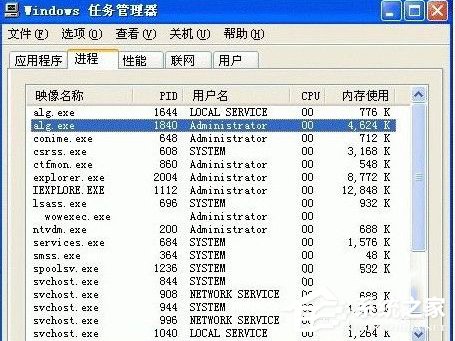
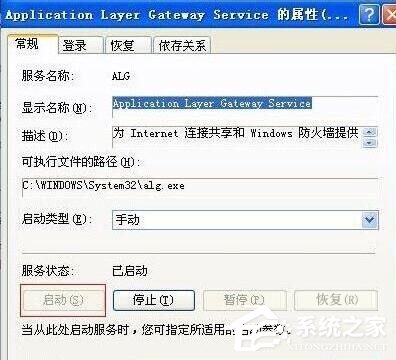
在 System32 下是好人,在 Windows 根目錄是壞人;大寫 ALG.exe 是網路斷線小惡魔。
遇到 alg.exe 先看路徑,再決定動作,保護系統安全不踩雷!