下載軟體常見 32 位元(x86)與 64 位元(x64)兩版本,裝錯會無法安裝或報錯。Windows XP 如何快速確認自家系統位元數?本文提供兩種最直觀的方法,圖文並茂,十秒搞定。
方法一:透過「我的電腦」內容(最快)
- 桌面或「開始」選單找到「我的電腦」圖示,右鍵選「內容」。
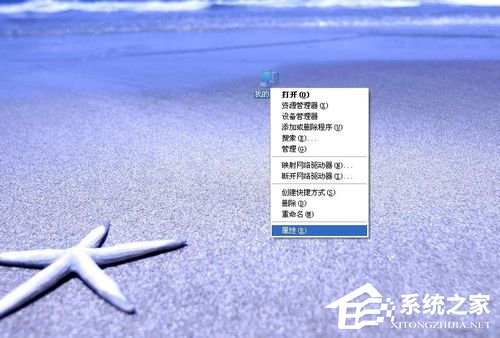
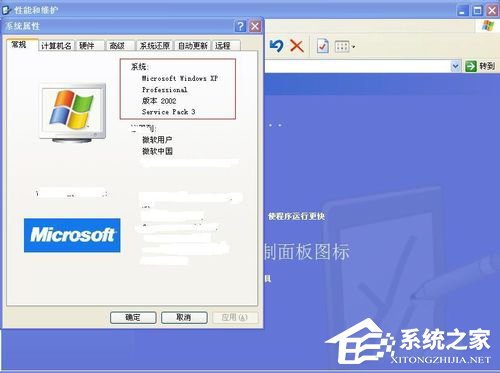
- 在「系統內容」視窗的「一般」索引標籤,查看「系統」欄位:
👉 顯示 「Windows XP Professional x64 Edition」 或含 「x64」 字樣 → 64 位元系統。
👉 無任何 x64/x64 Edition 字樣 → 32 位元系統。
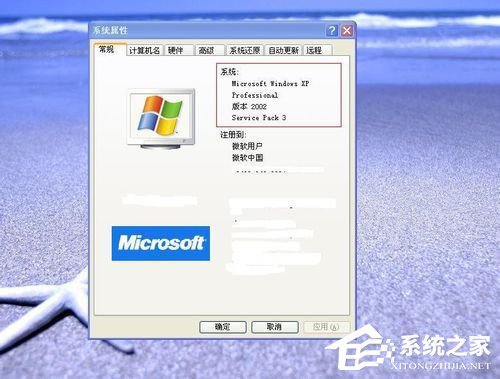
方法二:透過控制台「系統」圖示
- 「開始」→「控制台」→「效能與維護」→「系統」。
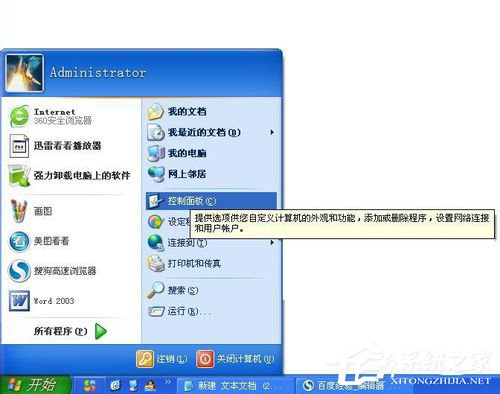
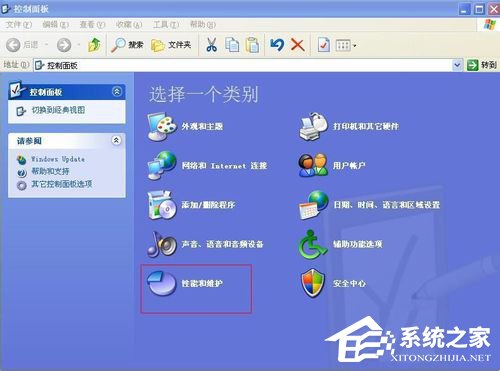
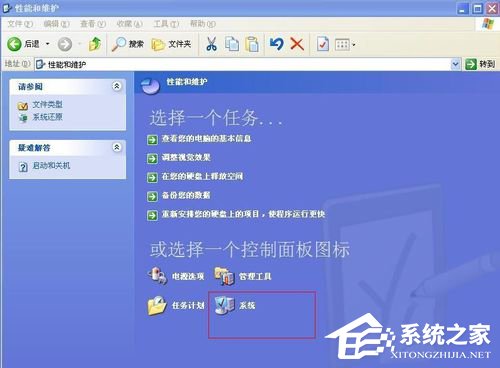
- 同樣在「一般」索引標籤查看系統版本資訊,判斷邏輯同上。
關鍵提醒
- 32 位元系統無法安裝 64 位元軟體;64 位元系統通常可相容 32 位元軟體(透過 WoW64)。
- 下載驅動程式、Office、殺毒軟體等核心軟體時,務必對應系統位元數。
- 若不確定 CPU 是否支援 64 位元,可用 CPU-Z 等工具查看指令集(EM64T/AMD64)。
記住這兩招,以後下載軟體再也不會裝錯版本,省時省力!