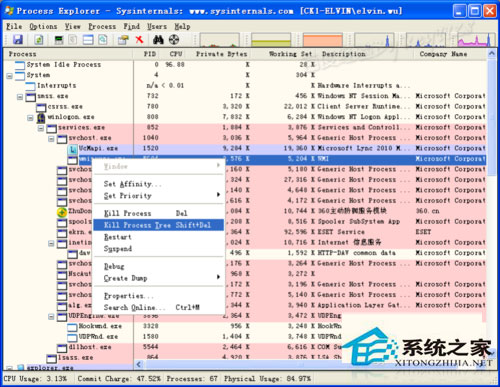
開啟工作管理員發現多個 svchost.exe 佔用大量 CPU?svchost.exe 是 Windows 服務宿主進程,正常情況下會有多個實例運行。但若某個實例持續高佔用,可能是服務異常、驅動衝突甚至惡意程式偽裝。本文提供從判斷正常與否、定位具體服務、檢查路徑與登錄、使用進階工具分析的完整診斷流程。
svchost.exe,分別載入不同服務群組 (網路、本地系統、終端機服務等)。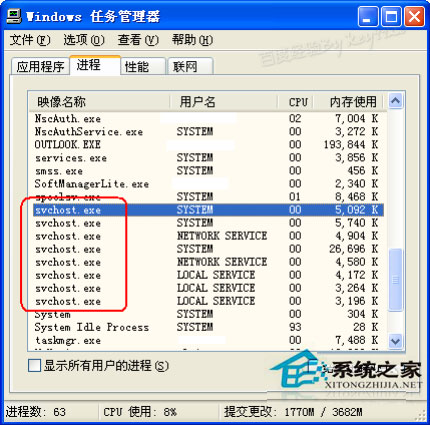
svchost.exe → 「前往服務」 (Vista/7 以上) 或記下 PID。tasklist /svc /fi "imagename eq svchost.exe" 對應 PID 找出服務名稱。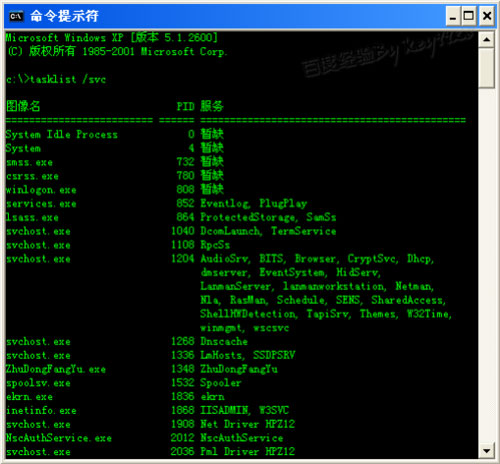
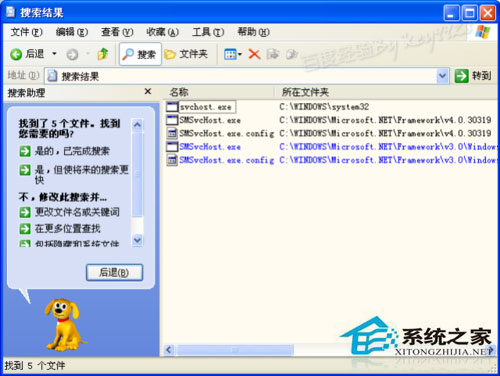
svchost.exe 僅存在於 C:\Windows\System32\。其他路徑 (如 C:\Windows\Temp\、C:\Program Files\) 極大機率為病毒/木馬。HKEY_LOCAL_MACHINE\Software\Microsoft\Windows NT\CurrentVersion\Svchost,每個值對應一組服務群組。檢查是否有異常服務被加入。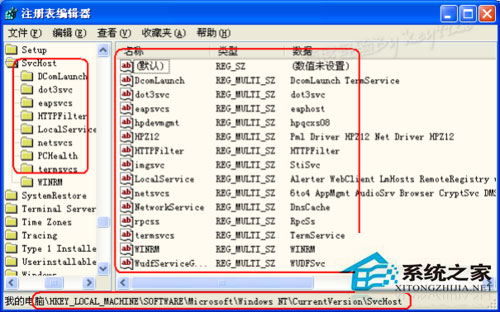
| 服務名稱 | 常見原因 | 解決方式 |
|---|---|---|
| wuauserv (Windows Update) | 更新檢查卡住/下載失敗 | 重啟 Windows Update 服務、清理 C:\Windows\SoftwareDistribution、手動安裝更新包 |
| netsvcs (網路服務群組) | DNS Client、DHCP 異常 | 重啟 DNS Client/DHCP Client 服務、刷新 DNS 快取 (ipconfig /flushdns) |
| DcomLaunch | RPC/DCOM 服務異常 | 檢查 RPC 服務啟動、掃毒 |
| ersvc (錯誤回報) | 大量錯誤回報排隊 | 停用錯誤回報服務 |